 BlockDistraction
Guia do usuário do BlockDistraction
Aprenda como o BlockDistraction funciona, como criar regras de bloqueio e como usar os recursos Free e Pro: pacotes de regras, perfis de listas de regras, limites diários, agendamentos de regras, sessões de foco e foco agendado recorrente.
O BlockDistraction foi criado para ser simples de usar desde o início, sem deixar de oferecer ferramentas avançadas para quem deseja controlar melhor seus hábitos de navegação.
Você não precisa de uma conta nem de uma assinatura para começar a usar a extensão. Instale-a, crie sua primeira regra e os sites que distraem serão bloqueados diretamente no navegador.
As capturas de tela mostram a interface em inglês. Os nomes dos botões podem estar traduzidos no seu navegador.
Como o BlockDistraction funciona
O BlockDistraction cria regras no navegador que controlam o que acontece quando você tenta abrir um site específico.
Cada regra contém pelo menos um endereço de site.
Dependendo da configuração, uma regra pode:
- bloquear o acesso a um site;
- redirecionar o site para outro endereço;
- usar os modos Sempre, Agendamento ou Limite diário no Pro;
- pertencer ao perfil ativo de lista de regras no Pro;
- pertencer a uma categoria;
- funcionar como uma regra da lista de bloqueio ou da lista de permissões.
Depois de salva, a regra é aplicada automaticamente pelo navegador. O BlockDistraction não precisa manter um site ou servidor aberto em segundo plano.
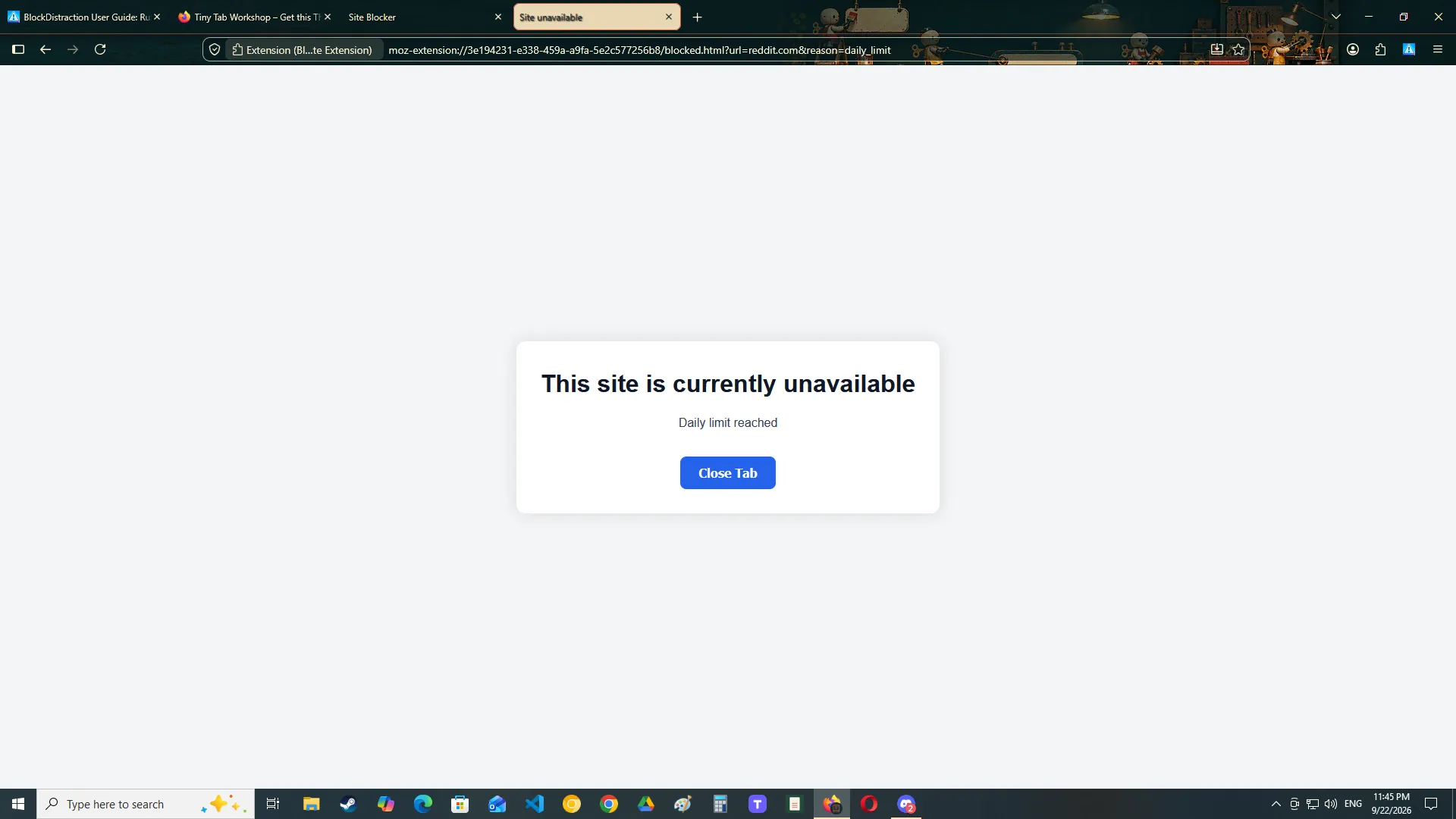
O que acontece ao abrir um site bloqueado?
Quando o navegador identifica um endereço que corresponde a uma regra ativa, ele impede o carregamento da página solicitada.
Dependendo das configurações da regra, o BlockDistraction vai:
- exibir a página de bloqueio integrada com uma explicação discreta do motivo do bloqueio;
- mostrar uma mensagem de incentivo;
- redirecionar você para o destino definido na regra.
As regras permanecem ativas
As regras de bloqueio continuam funcionando após:
- fechar o pop-up da extensão;
- fechar a página de configurações;
- reiniciar o navegador;
- reiniciar o dispositivo.
Uma regra continua em vigor até ser excluída, alterada, desativada pelo perfil ativo, pela categoria ou pelo modo de atribuição, ou afetada temporariamente por outro recurso da extensão.
Criar sua primeira regra de bloqueio
A maneira mais fácil de começar é criar uma regra na página de configurações da extensão.
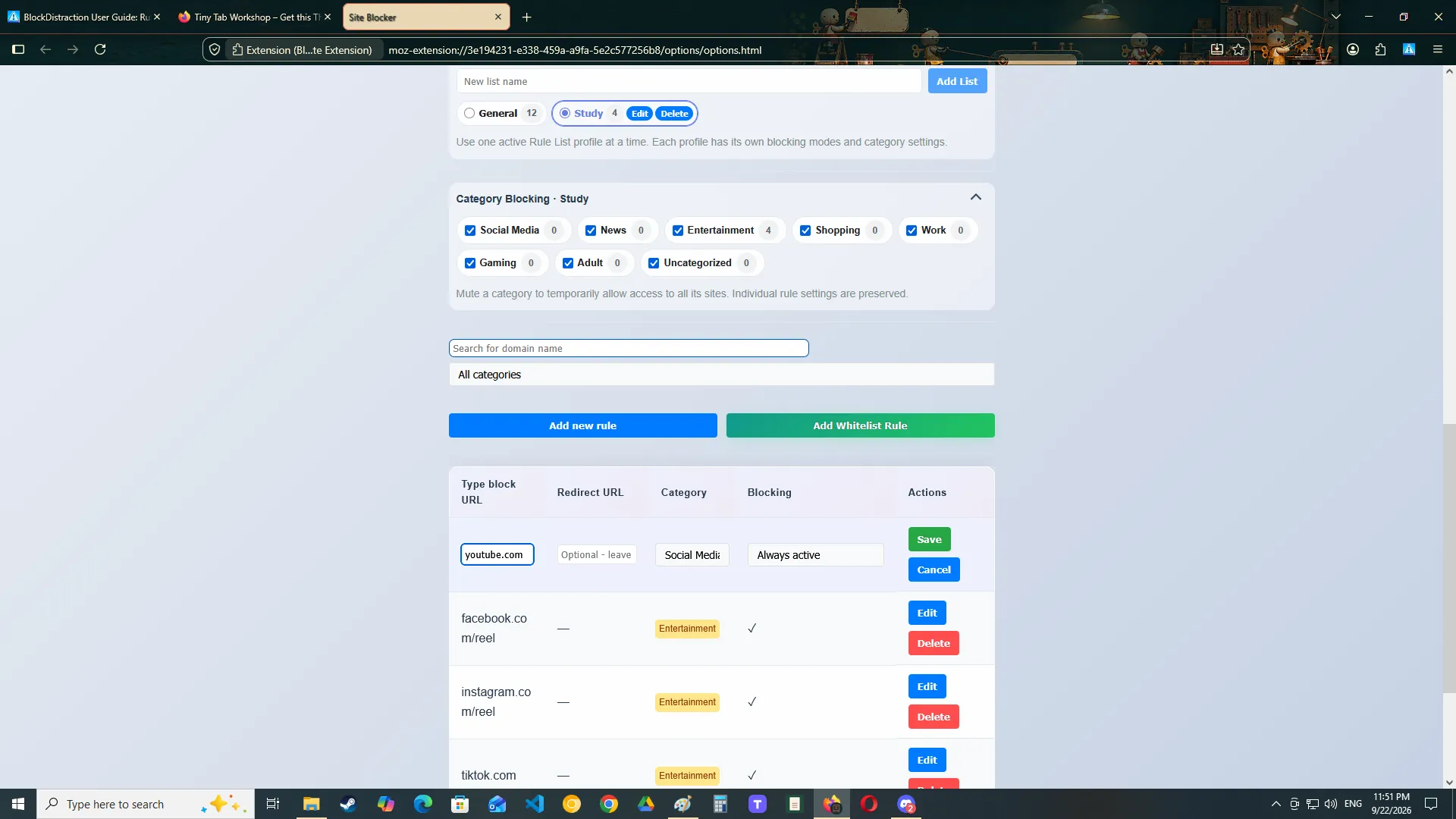
Etapa 1: informe um site
Informe o site que você deseja bloquear.
youtube.comNormalmente, você não precisa incluir o protocolo:
https://Etapa 2: escolha o que deve acontecer
Deixe o campo de redirecionamento vazio para exibir a página de bloqueio padrão do BlockDistraction.
Para redirecionar o site bloqueado para um destino útil, informe outro endereço no campo de redirecionamento.
https://calendar.google.comEtapa 3: salve a regra
Clique em Adicionar regra ou Salvar, dependendo de estar criando uma regra ou editando uma existente.
A regra entra em vigor imediatamente.
As regras Pro são adicionadas ao perfil de lista de regras ativo no momento em que são salvas. O perfil integrado Geral fica ativo por padrão.
Teste a regra
Abra uma nova aba e tente acessar o site bloqueado.
Se o site já estiver aberto em outra aba, o BlockDistraction poderá fechá-la ou substituí-la após a criação da regra.
Entender os endereços dos sites e a correspondência das regras
O endereço informado em uma regra determina quais páginas serão afetadas.
Bloquear um site inteiro
Uma regra que contém apenas o nome do domínio serve para bloquear o site de forma abrangente.
reddit.comIsso é útil quando você deseja bloquear o serviço inteiro, e não apenas uma página específica.
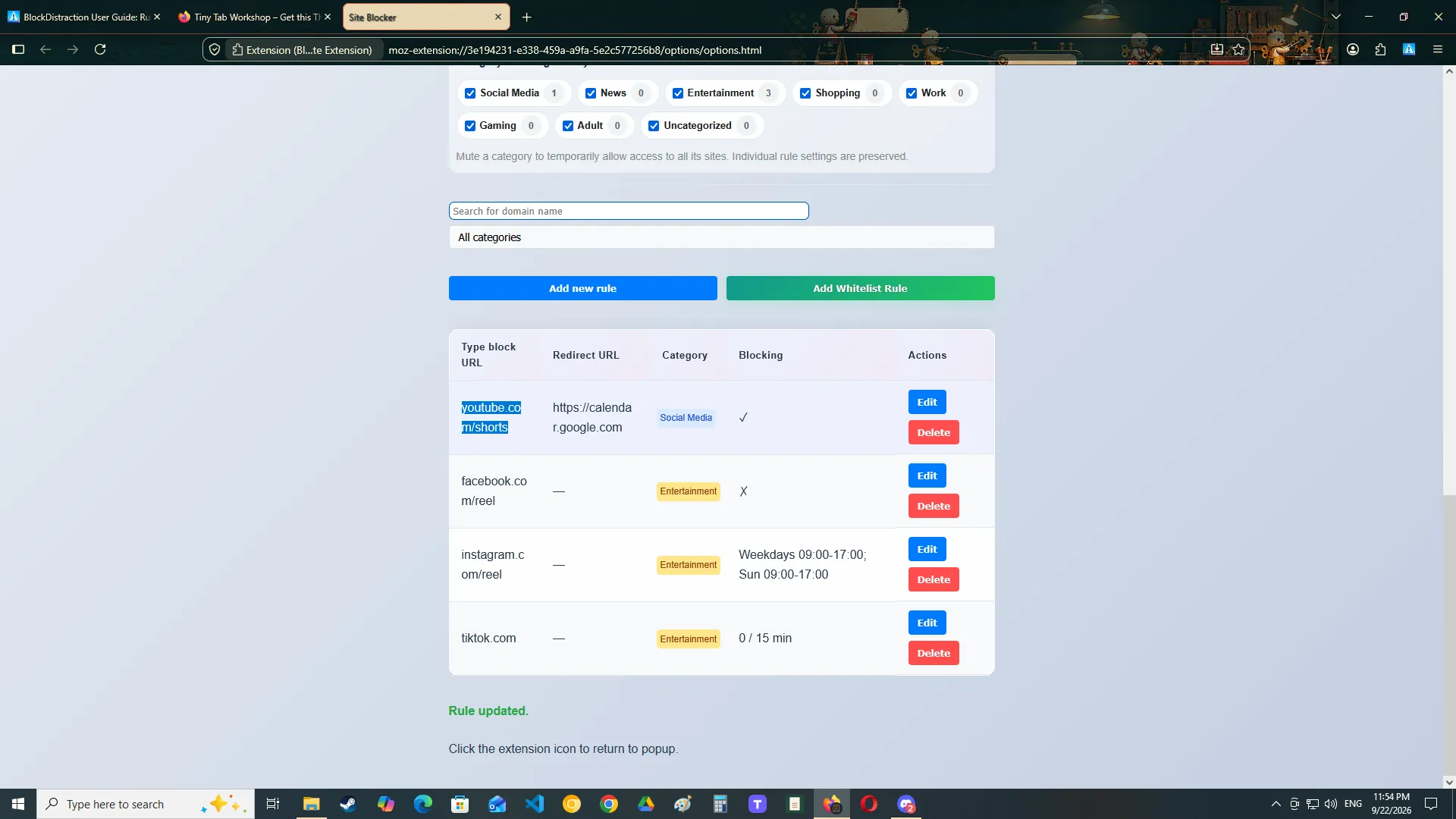
Bloquear uma seção específica
Você pode incluir um caminho para atingir uma parte específica de um site.
youtube.com/shortsIsso permite bloquear o YouTube Shorts e manter o restante do YouTube disponível.
Regras manuais e bloqueio instantâneo
As regras criadas manualmente podem manter o endereço completo ou o caminho informado.
O bloqueio instantâneo foi criado para ser rápido e normalmente gera uma regra mais abrangente para o domínio.
Use:
- regras manuais quando precisar definir um caminho ou redirecionamento com precisão;
- bloqueio instantâneo quando quiser bloquear rapidamente o site atual.
Subdomínios
Um site pode usar subdomínios diferentes para serviços distintos.
mail.example.com

docs.example.com
app.example.com
Confira cuidadosamente a regra final ao bloquear um serviço que usa vários subdomínios.
Bloquear e redirecionar sites
Cada regra comum pode bloquear um site ou redirecioná-lo.
Bloqueio
Para bloquear um site, deixe o endereço de redirecionamento vazio.
Quando a regra é acionada, o BlockDistraction exibe sua página de bloqueio integrada.
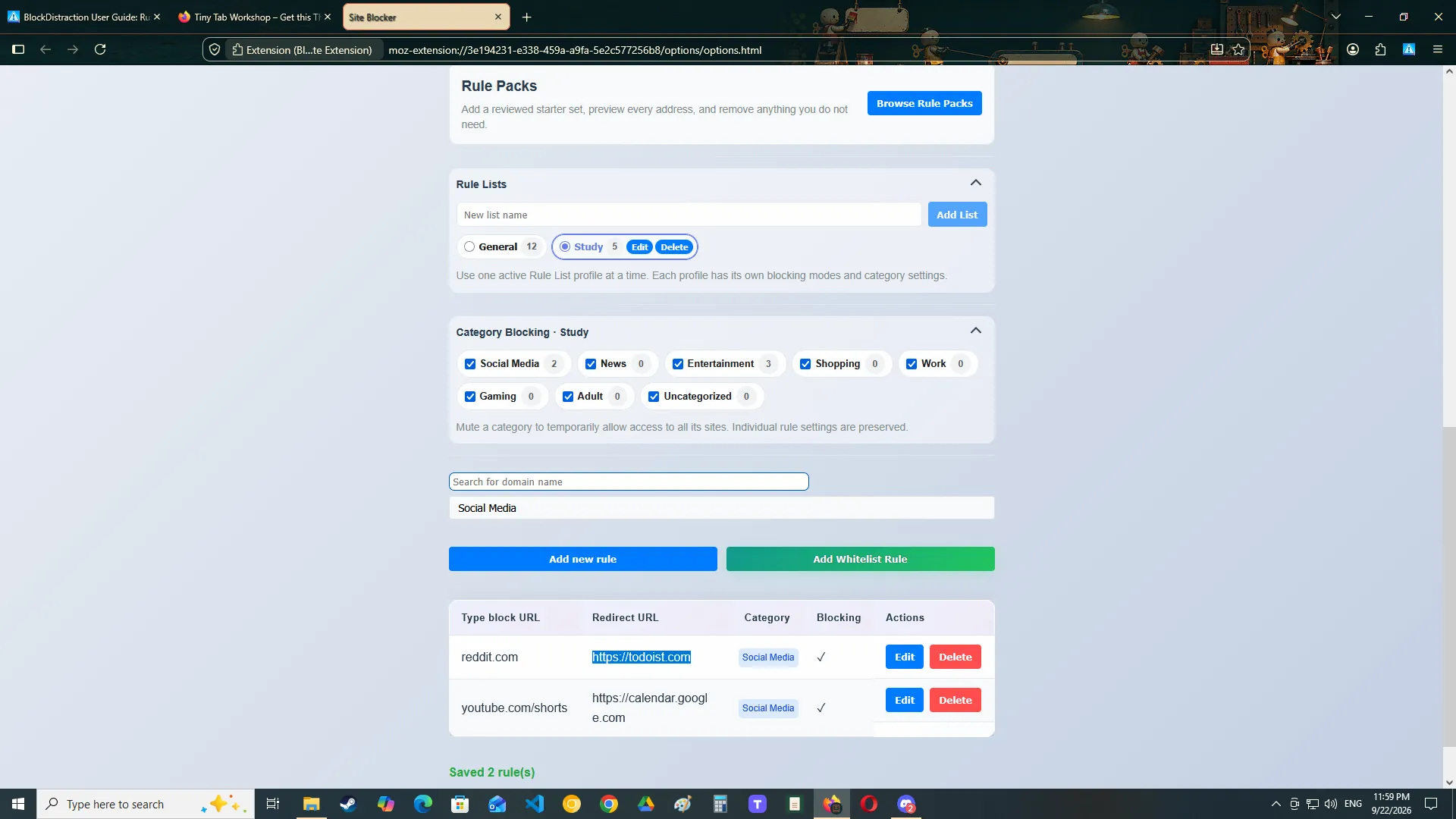
Redirecionamento
Informe uma URL de destino quando quiser substituir um site que distrai por outro mais útil.
Endereço bloqueado:

reddit.com

Endereço de redirecionamento:
https://todoist.com
Isso pode funcionar como um lembrete automático para voltar ao trabalho.
Evite ciclos de redirecionamento
Não redirecione uma regra para outro endereço que também esteja bloqueado.
Por exemplo, se reddit.com e todoist.com estiverem bloqueados, redirecionar o Reddit para o Todoist pode não produzir o resultado esperado.
Bloqueio instantâneo
O bloqueio instantâneo permite bloquear o site aberto no navegador sem copiar seu endereço manualmente.
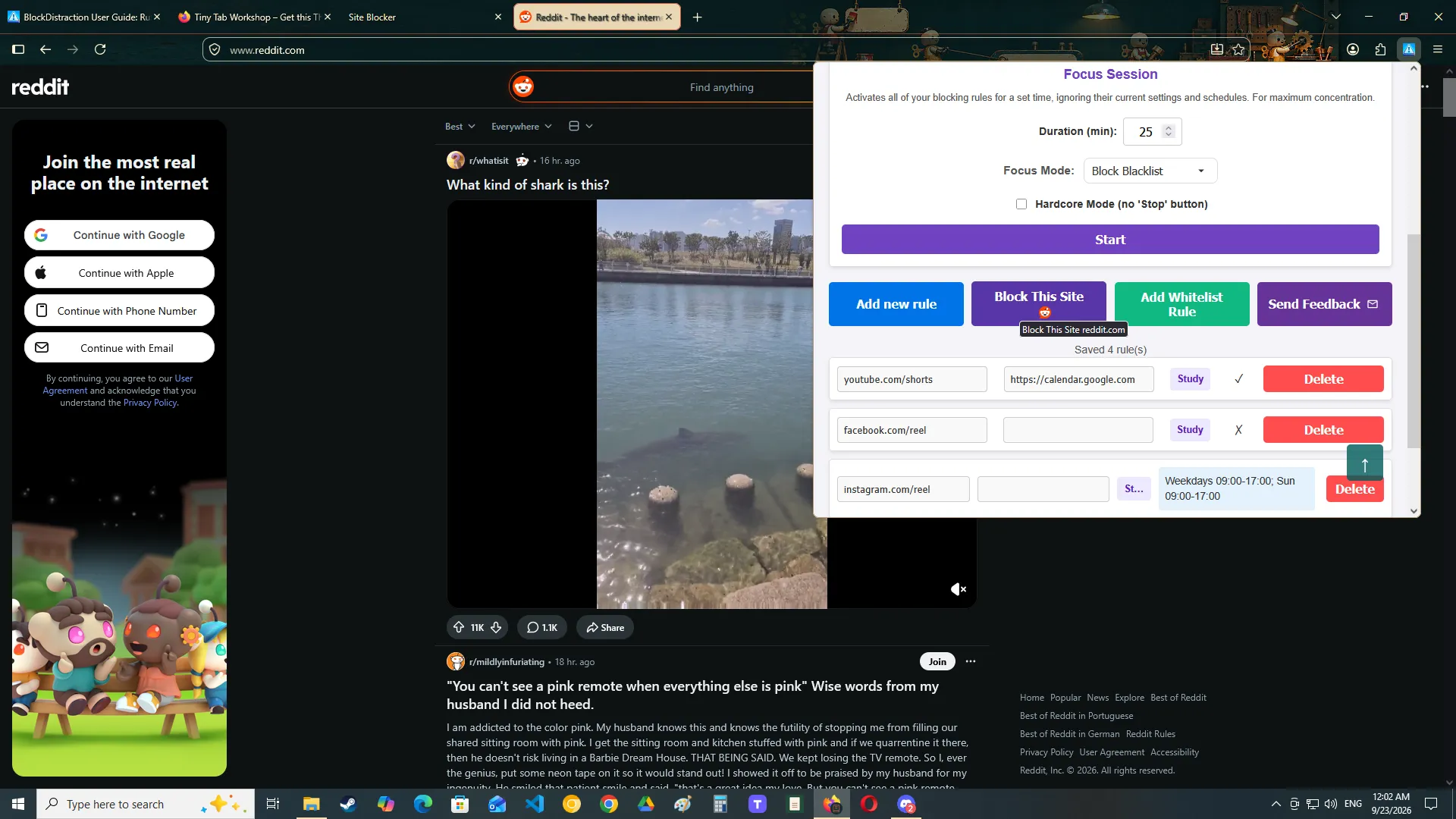
Como usar o bloqueio instantâneo
- Abra o site que distrai.
- Clique no ícone do BlockDistraction na barra de ferramentas do navegador.
- Use o controle de bloqueio instantâneo.
- Confirme a nova regra, se necessário.
A regra é criada imediatamente.
O bloqueio instantâneo é ideal para bloquear rapidamente um site inteiro.
Para uma página específica, um caminho ou um redirecionamento, use a página completa de configurações.
Gerenciar regras
A página de configurações exibe as regras atribuídas ao perfil de lista de regras ativo. Os usuários Free trabalham no perfil integrado Geral.
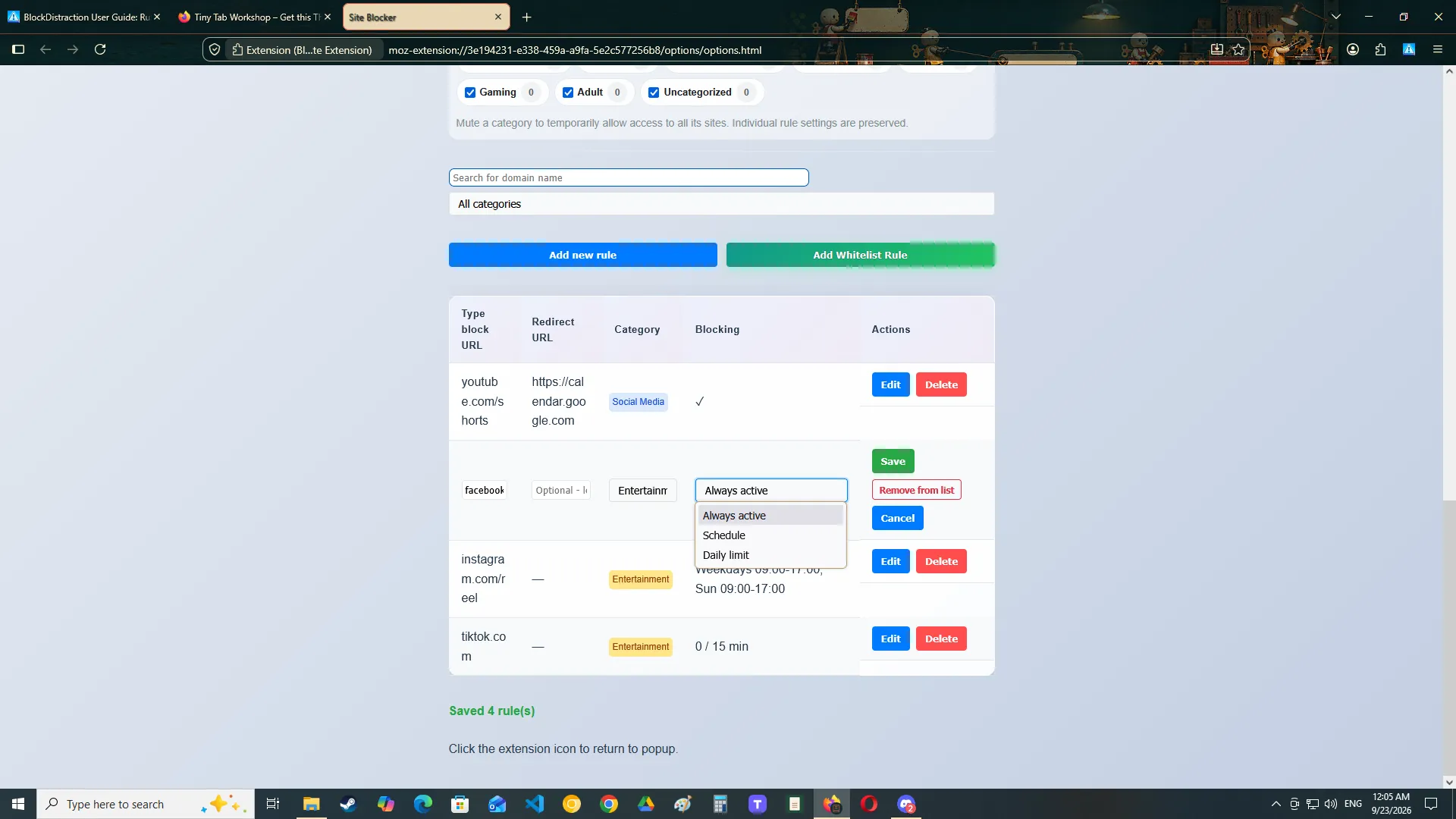
Nesta página, você pode:
- editar uma regra;
- excluir uma regra;
- buscar uma regra;
- filtrar regras por categoria;
- conferir os modos Sempre, Agendamento ou Limite diário;
- gerenciar entradas da lista de bloqueio e da lista de permissões.
Editar uma regra
Clique no controle de edição ao lado de uma regra.
Você pode alterar:
- o endereço bloqueado;
- o endereço de redirecionamento;
- a categoria;
- o modo de atribuição e o agendamento ou limite diário correspondente;
- outras opções disponíveis da regra.
Salve as alterações para atualizar a regra no navegador.
Excluir uma regra
Exclua uma regra quando não quiser mais que ela afete a navegação.
Dependendo das configurações de proteção, a exclusão poderá exigir uma confirmação adicional ou sua senha do BlockDistraction.
Pacotes de regras
Os pacotes de regras são conjuntos iniciais revisados que ajudam usuários Pro a criar várias regras relacionadas sem informar cada endereço manualmente.
O BlockDistraction inclui oito pacotes integrados:
- Redes sociais;
- Mensagens;
- Vídeo e streaming;
- Vídeos curtos;
- Filmes e TV;
- Notícias e manchetes;
- Compras e ofertas;
- Jogos.
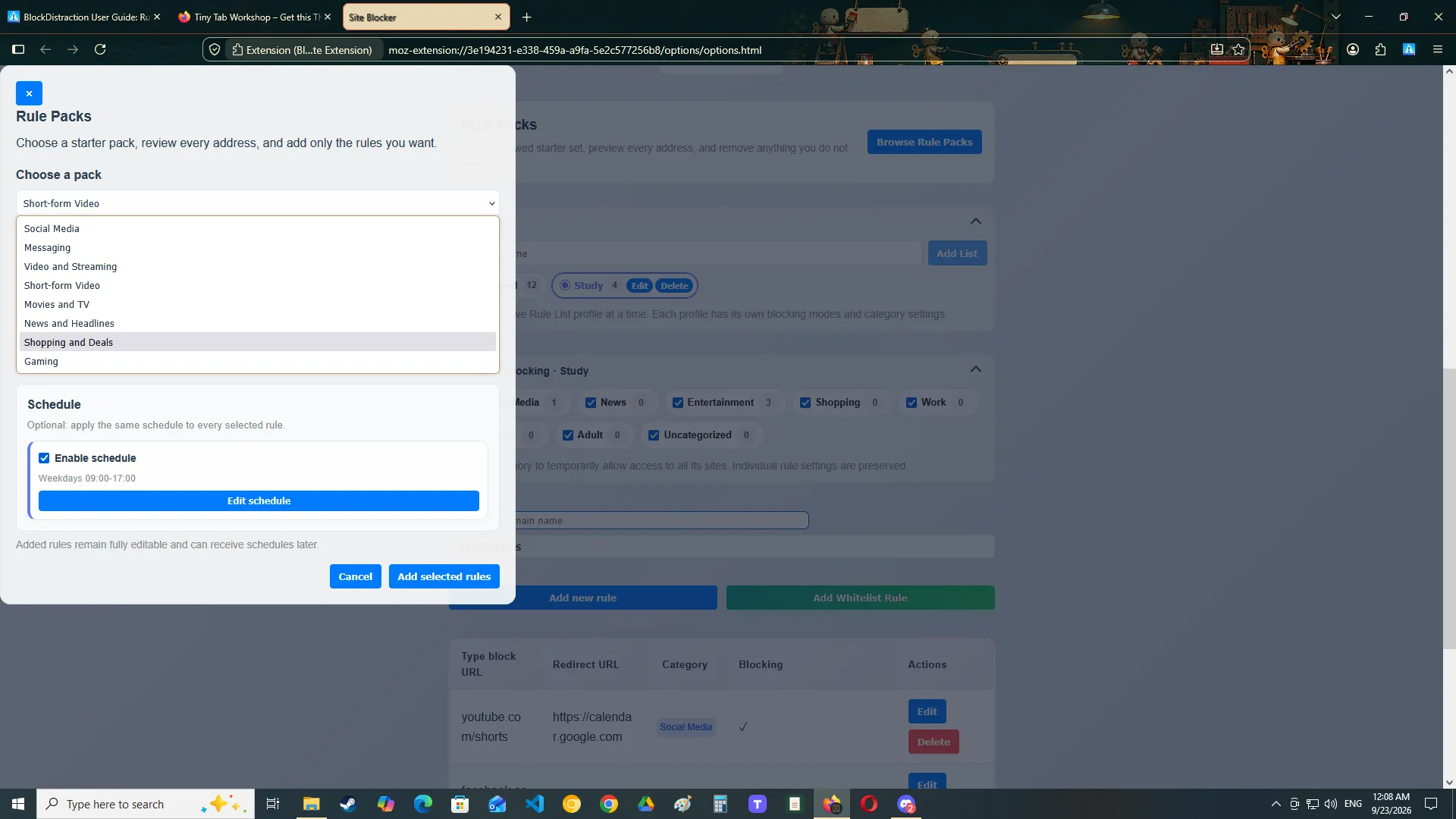
Adicionar um pacote de regras
- Abra as configurações da extensão.
- Selecione Explorar pacotes de regras.
- Escolha um dos pacotes integrados.
- Confira os endereços e desmarque as entradas indesejadas.
- Se quiser, aplique o mesmo agendamento às regras selecionadas.
- Selecione Adicionar regras selecionadas.
As regras adicionadas continuam totalmente editáveis. O BlockDistraction ignora duplicatas existentes e informa entradas que conflitam com regras da lista de permissões, em vez de substituir sua configuração sem avisar.
Pacotes de regras e perfis
As regras são adicionadas ao perfil de lista de regras ativo no momento da confirmação do pacote. Se você mantém configurações separadas para trabalho, estudo ou uso pessoal, mude para o perfil desejado antes de abrir os pacotes de regras.
Perfis de listas de regras
Os perfis de listas de regras são um recurso Pro para manter configurações de bloqueio separadas para contextos diferentes, como trabalho, estudo ou tempo pessoal.
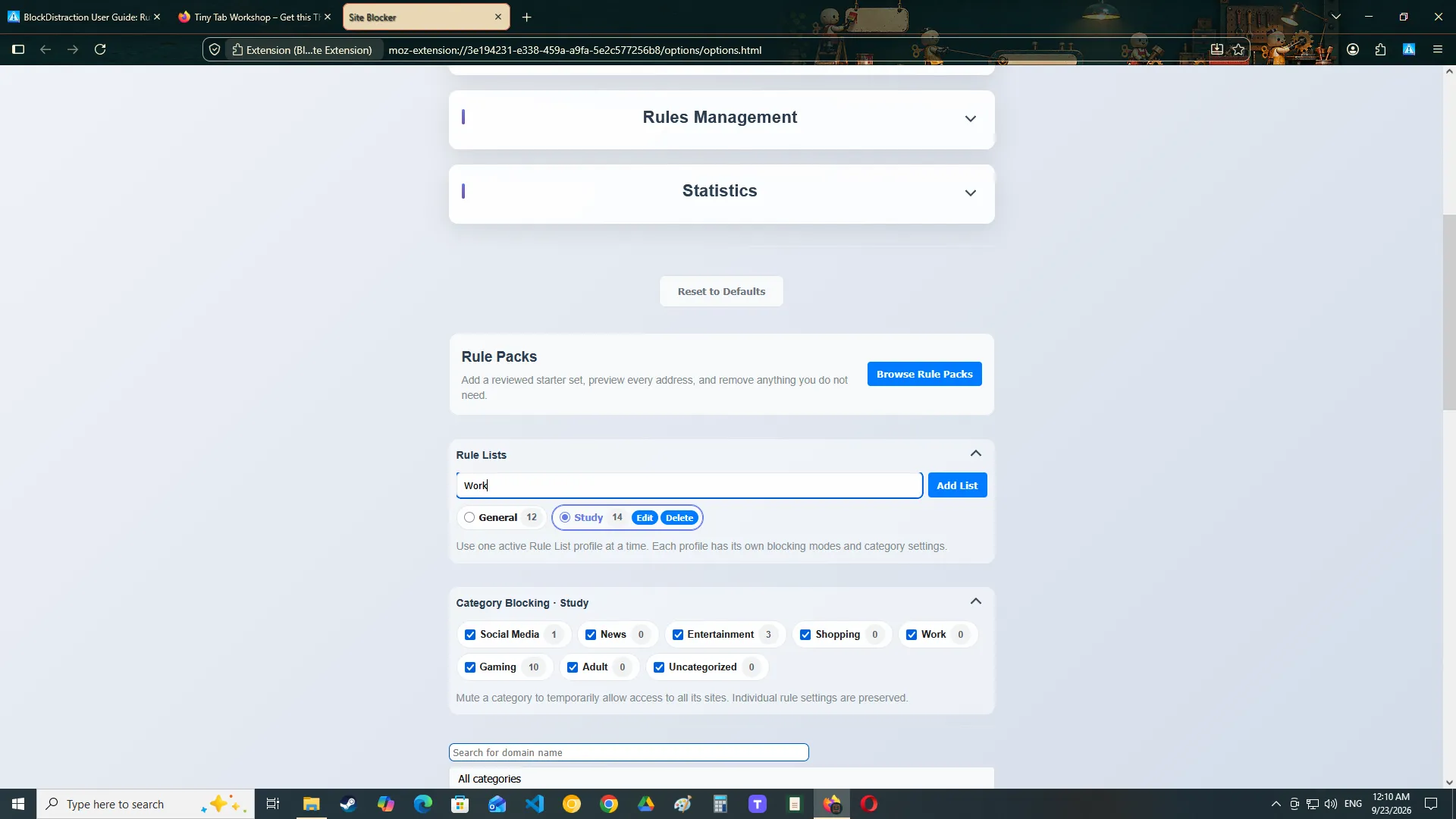
Geral é o perfil padrão integrado. Você pode criar perfis com nomes próprios e manter até sete perfis no total, incluindo Geral.
Apenas um perfil fica ativo
Durante o bloqueio normal, apenas um perfil fica ativo. Mudar de perfil altera quais regras, estados de categorias, agendamentos e limites diários estão em vigor.
A tabela de regras sempre representa o perfil selecionado. Novas regras são adicionadas a ele, e as edições se aplicam à atribuição desse perfil.
Usar o mesmo site em perfis diferentes
O mesmo site pode ter comportamentos independentes em perfis diferentes. Por exemplo, ele pode ser bloqueado por agendamento no perfil Trabalho e ter um limite diário no perfil Pessoal.
Sessões de foco e perfis
As sessões de foco substituem globalmente as configurações normais. Durante uma sessão, a estratégia selecionada de lista de bloqueio ou de permissões tem prioridade sobre o estado normal do perfil, das categorias, dos agendamentos e dos limites diários.
Categorias e busca
As categorias ajudam a organizar grandes conjuntos de regras.
Por exemplo, você pode criar categorias como:
Redes sociais

Vídeo
Notícias
Compras
Trabalho
Estudo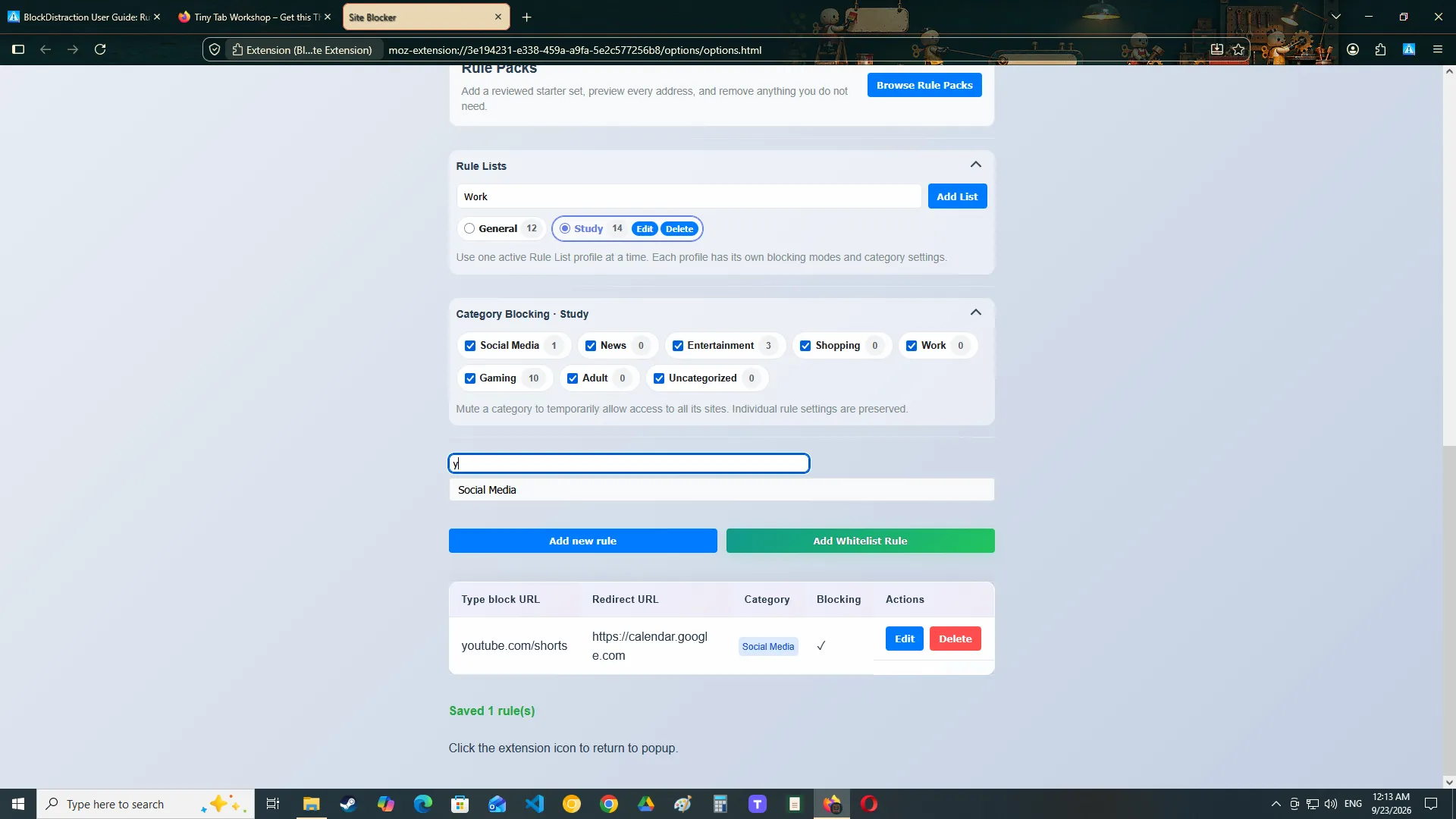
Atribuir uma categoria
Escolha uma categoria ao criar ou editar uma regra.
As regras sem uma categoria selecionada ficam no grupo padrão sem categoria.
Filtrar regras
Use os filtros de categorias para exibir apenas regras relacionadas.
Nos perfis de listas de regras, o estado das categorias e suas contagens se aplicam ao perfil ativo.
Isso é especialmente útil quando você mantém regras separadas para:
- trabalho;
- estudo;
- projetos diferentes;
- hábitos de navegação diferentes.
Buscar
Use o campo de busca para encontrar uma regra pelo endereço do site, endereço de redirecionamento, categoria ou outras informações exibidas.
Regras da lista de bloqueio e da lista de permissões
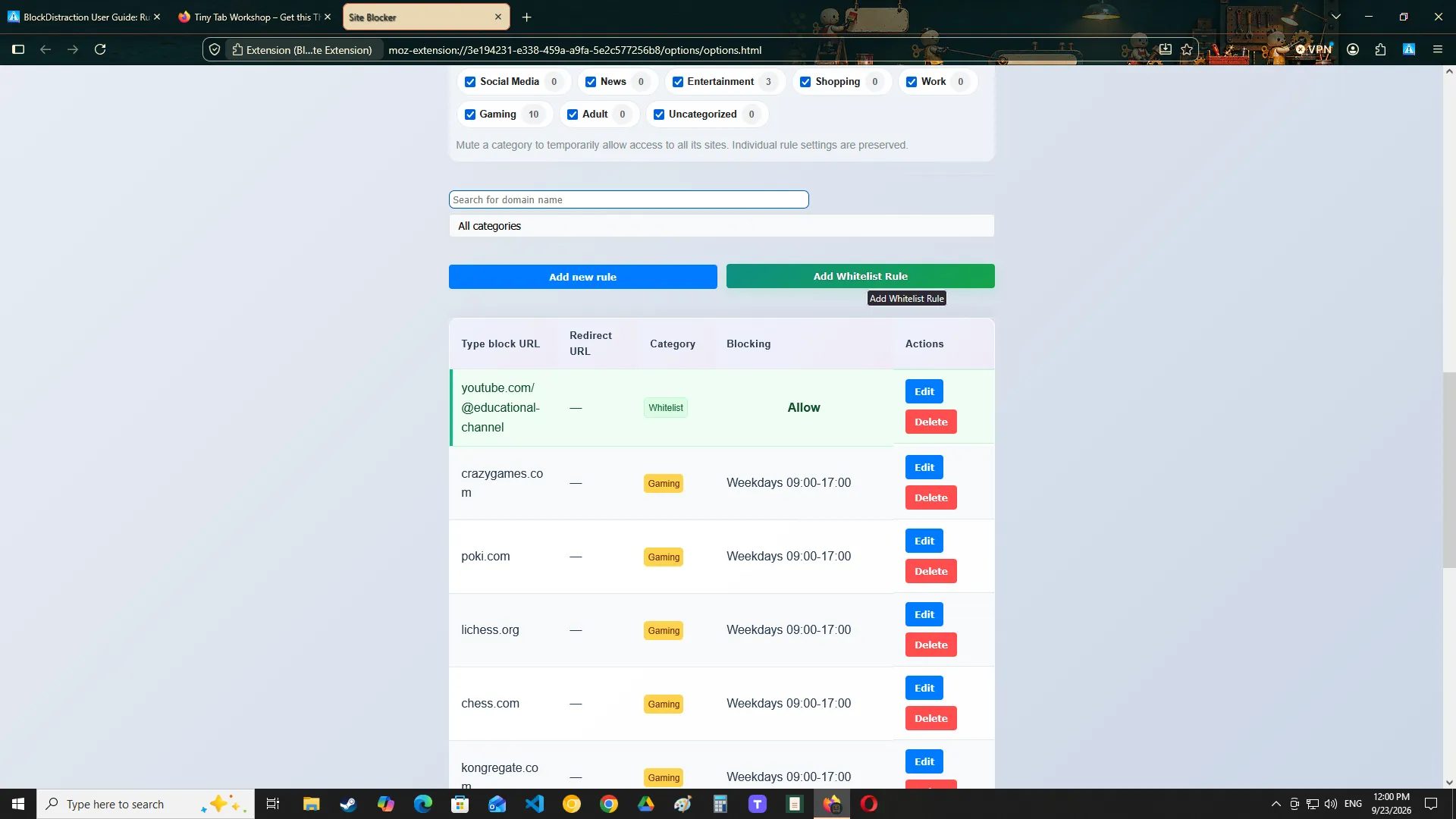
O BlockDistraction Pro permite usar regras da lista de bloqueio e da lista de permissões ao mesmo tempo, desde que seus alvos não se sobreponham.
As regras da lista de permissões são usadas pela estratégia Permitir apenas a lista de permissões das sessões de foco. Elas não anulam regras da lista de bloqueio nem criam exceções mais específicas dentro de um site bloqueado de forma abrangente.
Lista de bloqueio
As regras da lista de bloqueio identificam sites ou endereços que devem ser bloqueados.
Bloquear:

reddit.com
Lista de permissões
As regras da lista de permissões identificam sites que podem continuar disponíveis quando uma sessão de foco Pro usa a estratégia Permitir apenas a lista de permissões.
Por exemplo, uma sessão de trabalho pode permitir documentação e ferramentas do projeto enquanto bloqueia temporariamente sites que não estão na lista de permissões.
Exemplos da lista de bloqueio:

reddit.com
news.example

Exemplos da lista de permissões para uma sessão “Permitir apenas a lista de permissões”:

developer.mozilla.org
github.com
Conflitos e sobreposição de sites
Não use a lista de bloqueio e a lista de permissões como uma regra abrangente com uma exceção específica para o mesmo site. Atualmente, o BlockDistraction trata essas combinações como conflitos, em vez de aplicar uma regra por cima da outra.
Por exemplo, se um canal específico do YouTube estiver na lista de permissões, uma regra da lista de bloqueio para o YouTube, incluindo um caminho como youtube.com/shorts, será rejeitada por conflito. Escolha o comportamento desejado para o YouTube, em vez de esperar que a permissão do canal anule um bloqueio mais abrangente.
A mesma validação se aplica ao importar regras ou adicionar um pacote de regras. As regras existentes são mantidas, e as adições com sobreposição são informadas como conflitos e não são aplicadas.
Bloqueio agendado
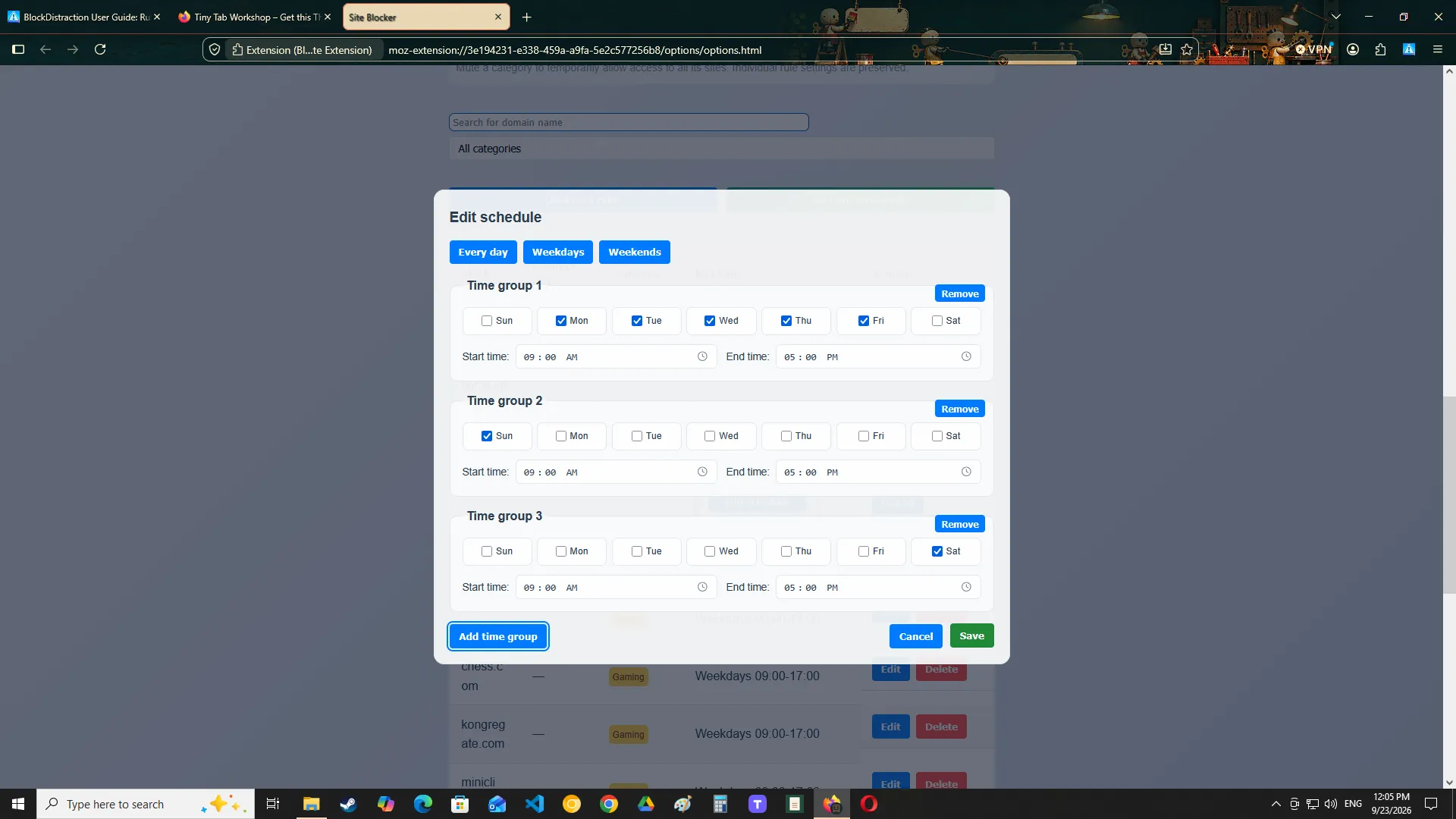
Agendamento é um modo de atribuição Pro que ativa uma regra somente nos dias e horários selecionados no perfil ativo.
Para iniciar automaticamente uma sessão de foco com duração definida, use o foco agendado nas configurações da extensão.
Criar um agendamento
- Crie ou edite uma regra.
- Selecione Agendamento como modo de atribuição.
- Selecione os dias ativos.
- Defina os horários de início e término.
- Salve a regra.
Segunda a sexta-feira

09:00–17:00
O site será bloqueado durante os horários selecionados e ficará disponível fora do agendamento.
Para horários diferentes em dias úteis e fins de semana ou um período que atravesse a meia-noite, veja o passo a passo do bloqueio agendado (em inglês).
Agendamentos recorrentes
Os agendamentos se repetem automaticamente toda semana.
Você não precisa recriá-los a cada dia.
Informações de agendamento no pop-up
As regras com agendamento mostram o período ativo na interface da extensão, permitindo conferir quando o bloqueio será aplicado.
Agendamento e Limite diário são modos de atribuição alternativos. Uma mesma atribuição de regra não pode usar os dois ao mesmo tempo.
Limites diários
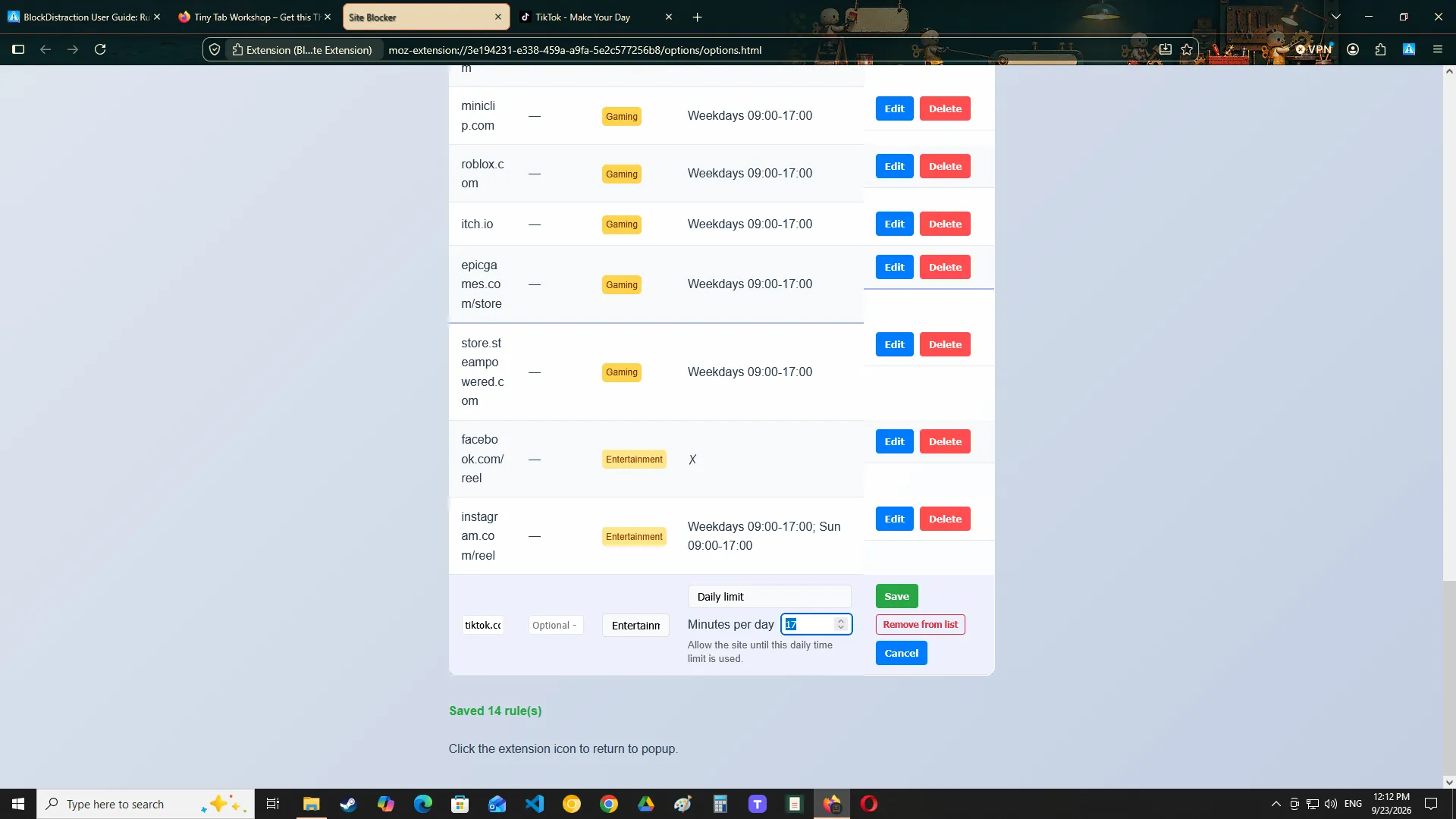
Limite diário é um modo de atribuição Pro que oferece ao site correspondente um tempo diário de uso, em vez de bloqueá-lo imediatamente.
Criar um limite diário
- Crie ou edite uma regra no perfil de lista de regras desejado.
- Selecione Limite diário como modo de atribuição.
- Defina o tempo diário de uso.
- Salve a regra.
O site correspondente continua disponível até o tempo configurado se esgotar. O bloqueio então começa e permanece até o próximo dia do calendário local.
O que conta para o limite?
O BlockDistraction contabiliza o uso correspondente enquanto a página está visível em primeiro plano. Abas em segundo plano e longos períodos de suspensão do navegador não são contabilizados quando não é possível confirmar o uso contínuo em primeiro plano.
Os limites são específicos de cada perfil e locais ao dispositivo
O mesmo site pode ter um tempo permitido diferente em outro perfil. O progresso de uso fica armazenado localmente no dispositivo atual e não é incluído nos backups exportados de regras.
Proteção por senha
A proteção por senha é um recurso Pro para quem deseja evitar mudanças impulsivas na configuração de bloqueio.
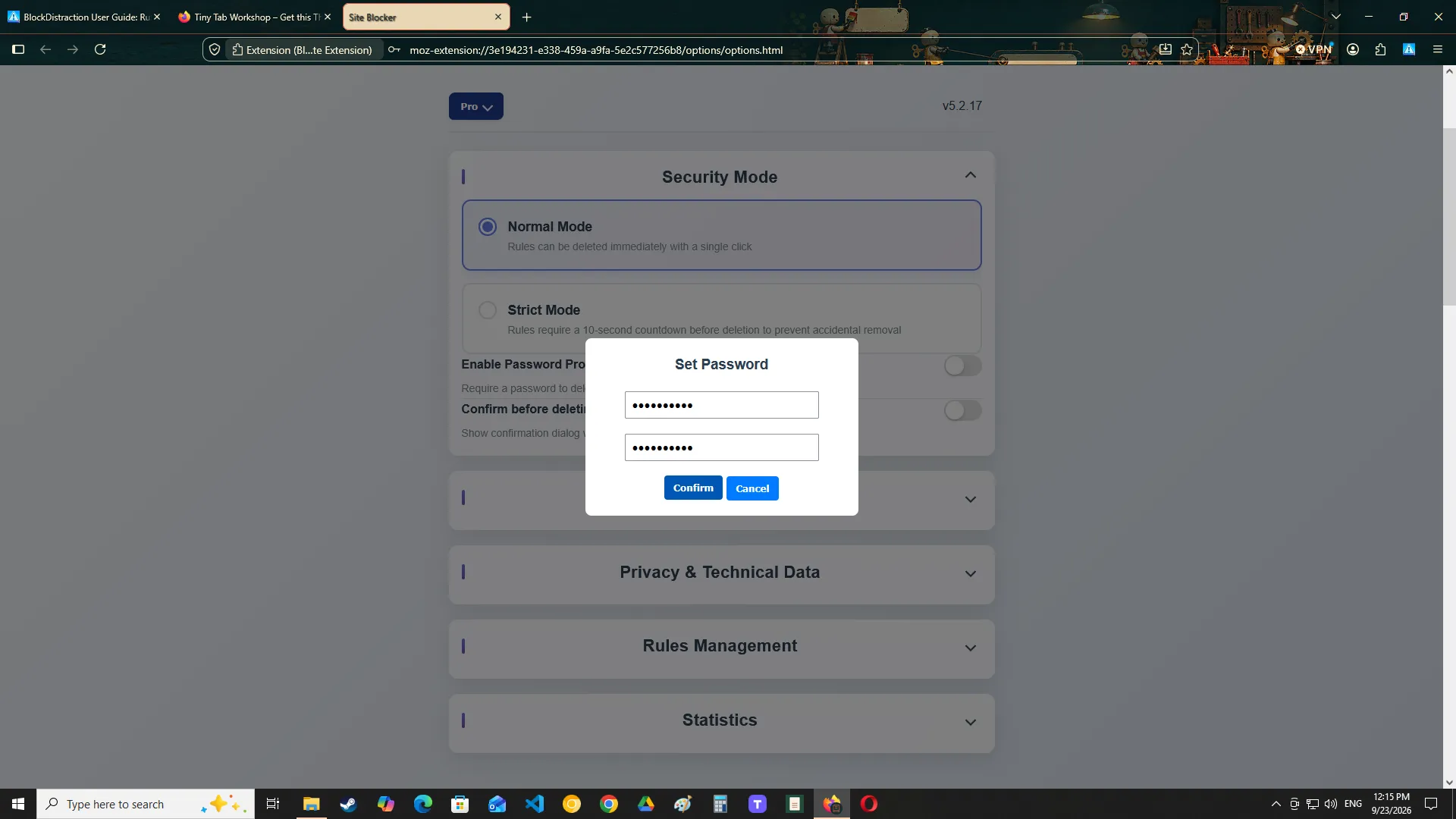
A proteção por senha pode restringir ações como:
- excluir regras;
- excluir várias regras;
- alterar configurações protegidas;
- excluir estatísticas;
- sair do modo Pro.
Deixar a senha com alguém de confiança
Para uma proteção mais forte, outra pessoa pode criar ou guardar a senha.
Isso pode ser útil para:
- acompanhamento dos estudos;
- controle dos pais;
- acordos de prestação de contas;
- compromissos pessoais.
Guarde a senha em um lugar seguro. Uma senha esquecida pode impedir o acesso a ações protegidas.
Sessões de foco
Uma sessão de foco ativa seu ambiente de concentração por um período selecionado.
Ela é útil quando você quer começar a trabalhar com concentração imediatamente, sem esperar um horário agendado. Os usuários Pro também podem agendar sessões de foco recorrentes.
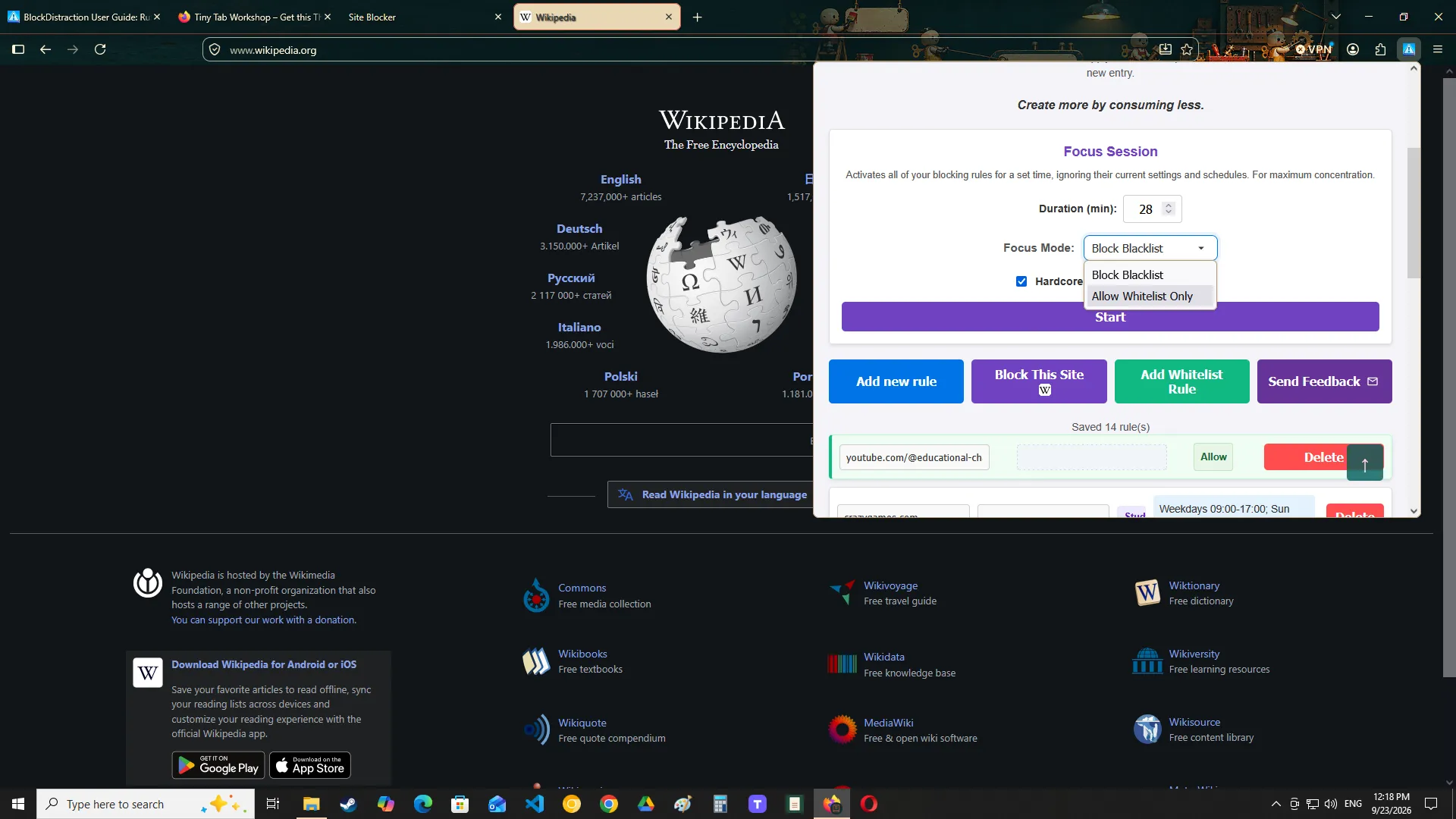
Iniciar uma sessão de foco
- Abra o pop-up da extensão.
- Encontre os controles de sessão de foco.
- Selecione a duração da sessão.
- Configure o som, se desejar.
- Inicie a sessão.
Quando uma sessão de foco começa, o BlockDistraction fecha as abas abertas que correspondem às regras de bloqueio aplicáveis.
Durante uma sessão
A extensão exibe o tempo restante e continua aplicando as regras correspondentes.
Conclusão da sessão
Quando o tempo termina:
- o estado temporário da sessão de foco é encerrado;
- as regras voltam ao funcionamento normal;
- a extensão pode tocar um som de conclusão, se o som estiver ativado.
Foco agendado (Pro)
O foco agendado inicia automaticamente uma sessão de foco comum nos dias da semana escolhidos. Configure um agendamento recorrente com horário de início e duração de 1 a 240 minutos, usando o horário local deste dispositivo. Por exemplo, uma sessão de 50 minutos às 09:00 de segunda a sexta-feira.
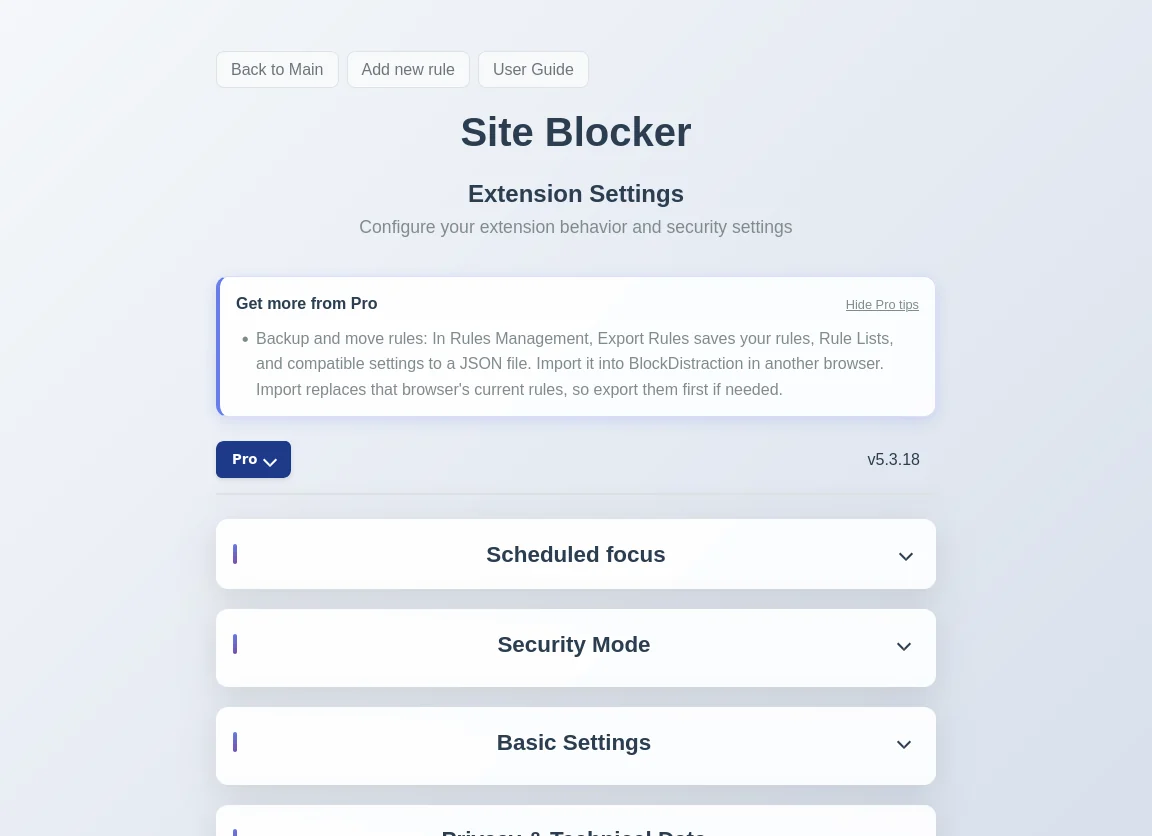
Criar um agendamento de foco recorrente
- Ative o Pro neste navegador e abra as configurações da extensão.
- Expanda Foco agendado.
- Ative Habilitar agendamento.
- Selecione pelo menos um dia, defina o Horário de início e informe a Duração (minutos).
- Selecione Salvar e confira a Próxima sessão exibida.
O que a sessão automática bloqueia
A sessão usa as regras atuais da lista de bloqueio como uma configuração global de foco, com prioridade sobre os ajustes normais de perfil, categorias, agendamentos de cada regra e limites diários. Ela inicia uma sessão comum que você pode interromper pelo pop-up. Sessões automáticas usam a estratégia de lista de bloqueio com o modo Hardcore desativado.
Confira as regras atuais antes do próximo início. Se outra sessão de foco já estiver ativa, ela mantém a prioridade e a ocorrência agendada é ignorada.
Pular uma sessão ou desativar o agendamento
Selecione Pular próxima sessão para ignorar apenas a próxima ocorrência e manter o agendamento semanal. Para desativar os próximos inícios automáticos, desmarque Habilitar agendamento e selecione Salvar. Isso não interrompe uma sessão já em andamento.
Modo Hardcore
O modo Hardcore é a opção mais rigorosa de sessão de foco disponível no Pro.
Ele foi criado para os períodos em que você não quer ter uma maneira fácil de interromper a sessão.
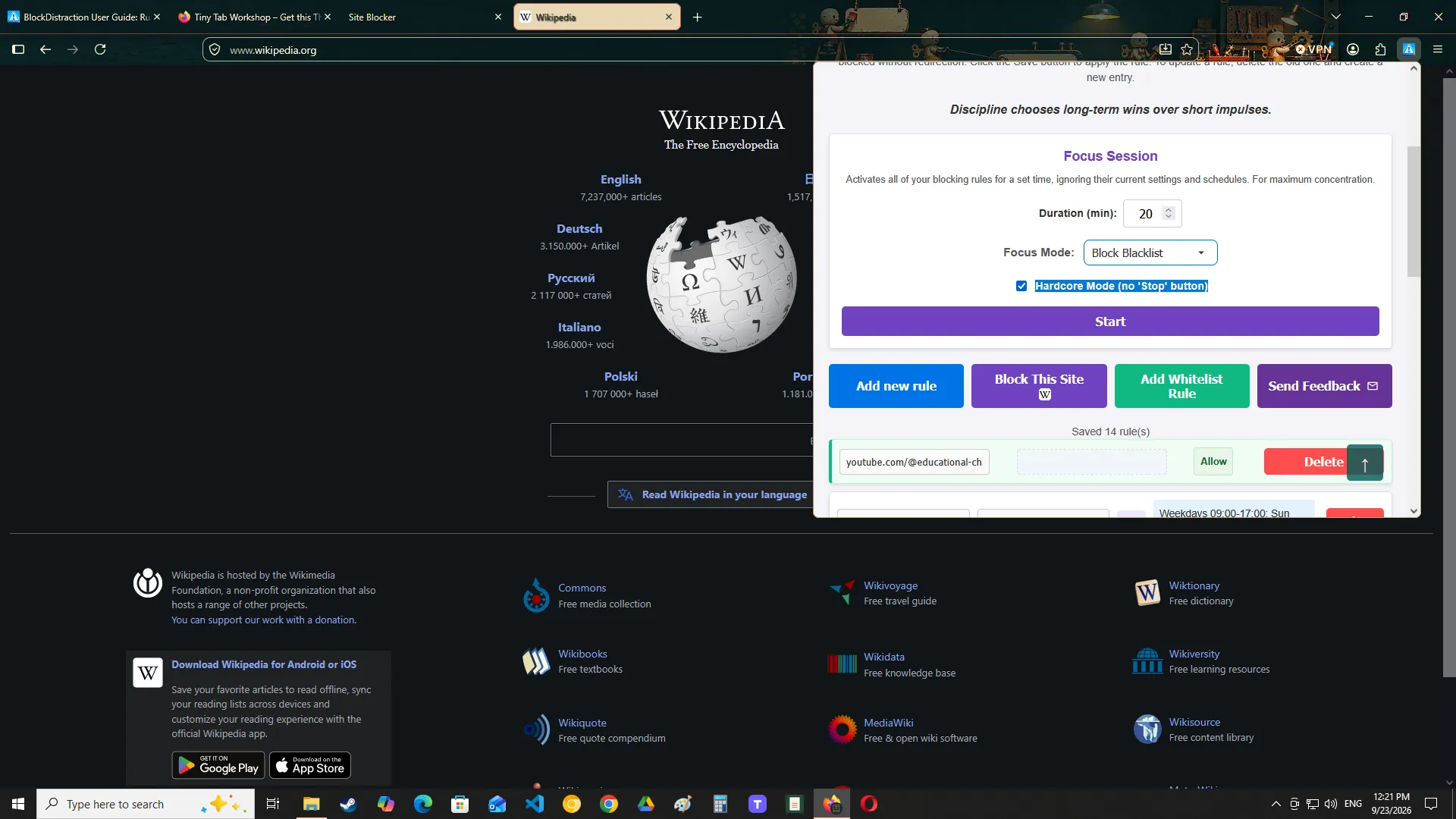
Antes de começar
Sempre confira:
- a duração selecionada;
- suas regras de bloqueio;
- os sites necessários para o trabalho;
- a possibilidade de precisar de acesso urgente.
Durante o modo Hardcore
A sessão não pode ser interrompida pela interface normal da extensão.
Reiniciar o navegador não cancela o tempo restante da sessão.
O BlockDistraction restaura a sessão e calcula o tempo restante quando o navegador é iniciado novamente.
Quando usar
O modo Hardcore pode ser útil para:
- trabalho com concentração profunda;
- estudo;
- escrita;
- programação;
- sessões de prática com duração definida;
- tarefas em que impulsos momentâneos costumam interromper o progresso.
Não ative o modo Hardcore até entender exatamente quais sites suas regras vão bloquear.
Estatísticas
As estatísticas são um recurso Pro que ajuda a entender com que frequência as regras de bloqueio e redirecionamento são acionadas e quantas sessões de foco você conclui.
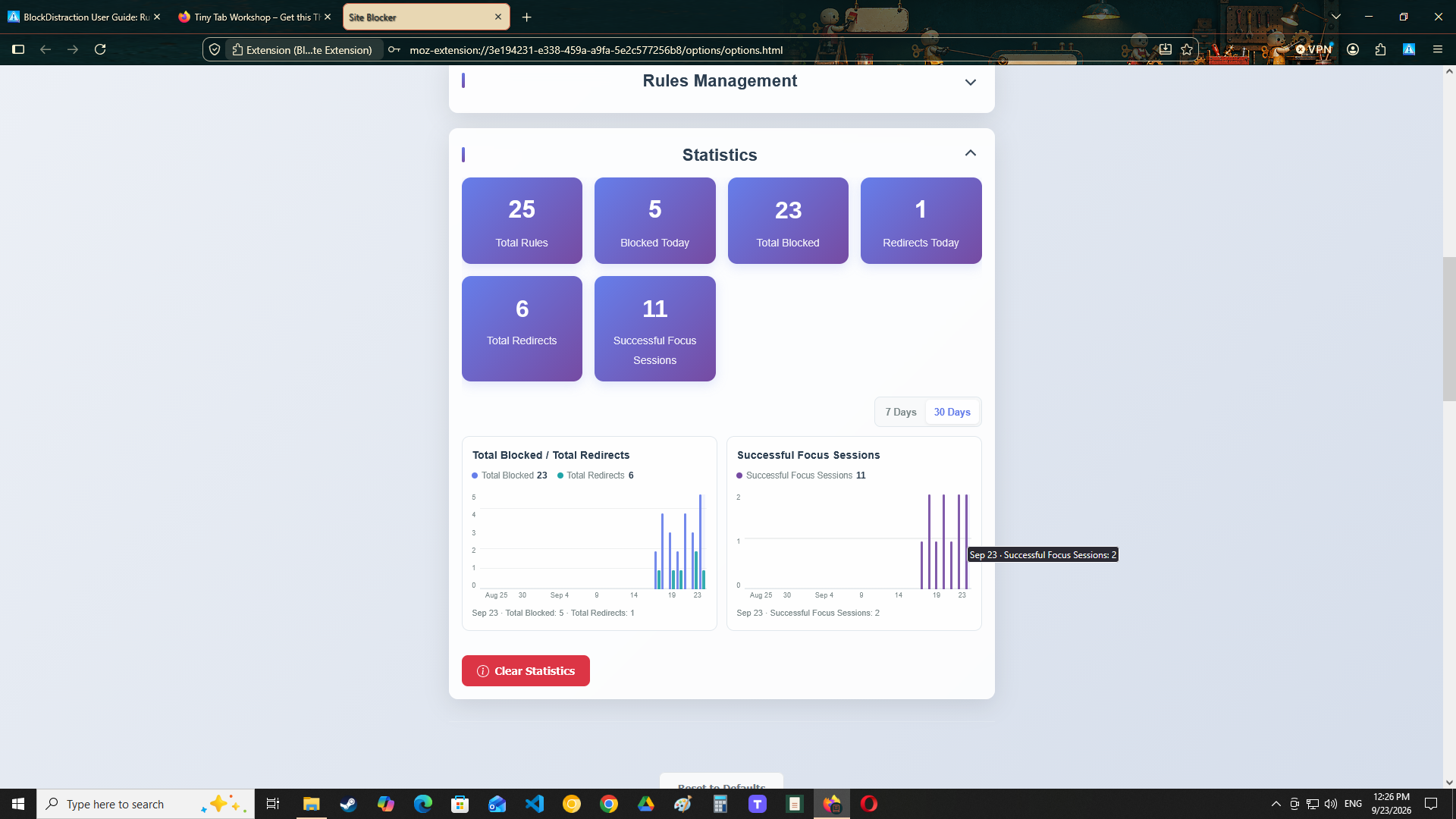
As estatísticas incluem contagens agregadas de:
- tentativas bloqueadas;
- redirecionamentos;
- sessões de foco concluídas.
O histórico diário é mantido para os últimos 30 dias do calendário local e exibido em gráficos responsivos de 7 e 30 dias.
As estatísticas permanecem locais
As estatísticas ficam no armazenamento da extensão no dispositivo atual. O histórico diário contém apenas contagens agregadas, sem URLs, domínios, histórico de navegação, endereços de regras, destinos de redirecionamento, identificadores de conta ou de telemetria.
Excluir estatísticas
Você pode limpar todos os totais atuais e o histórico diário armazenado pela página de configurações.
Se a proteção por senha estiver ativada, a exclusão das estatísticas poderá exigir a senha.
Importar e exportar regras
As ferramentas de importação e exportação permitem criar um backup ou transferir a configuração das regras.
Exportar regras
Use Exportar para salvar os dados atuais das regras.
Guarde o arquivo exportado em um lugar seguro.
Importar regras
Use Importar para restaurar regras de um arquivo exportado anteriormente.
Confira as regras importadas antes de depender delas, especialmente ao:
- importar um backup antigo;
- mudar entre tipos de navegador;
- importar uma configuração criada em outro dispositivo.
O que um backup pode conter
Os dados exportados podem incluir:
- endereços bloqueados;
- endereços de redirecionamento;
- categorias;
- perfis de listas de regras e atribuições de regras;
- agendamentos;
- configuração dos limites diários;
- configurações de regras compatíveis.
Senhas, informações de licença, estado temporário de sessões de foco, uso atual dos limites diários e histórico local de estatísticas não fazem parte de um backup comum de regras.
Ativar o BlockDistraction Pro
O BlockDistraction Pro é ativado com uma chave de licença.
A extensão em si não exige que você entre no site do BlockDistraction.
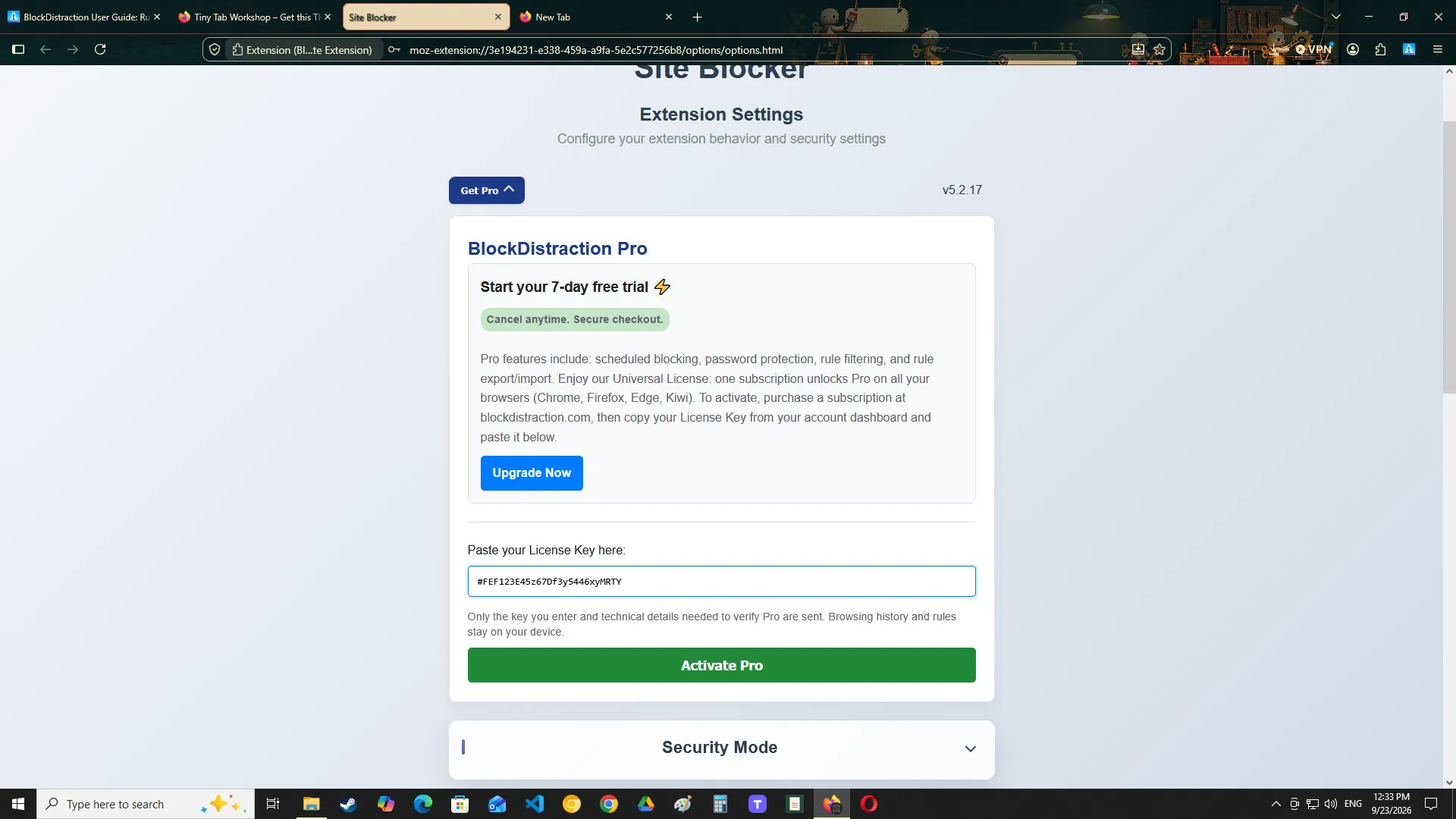
Onde encontrar sua chave
- Entre na sua conta em blockdistraction.com.
- Abra Minha conta.
- Copie sua chave de licença universal.
- Abra as configurações da extensão.
- Cole a chave no campo de ativação Pro.
- Ative a licença.
Depois que a chave for verificada, os recursos Pro ficarão disponíveis nessa instalação do navegador.
Usar sua licença universal
Uma licença universal pode desbloquear os recursos Pro compatíveis em diferentes navegadores e dispositivos.
Você pode usar a mesma chave de licença ao instalar o BlockDistraction em outro navegador compatível.
A chave precisa ser informada separadamente em cada instalação da extensão.
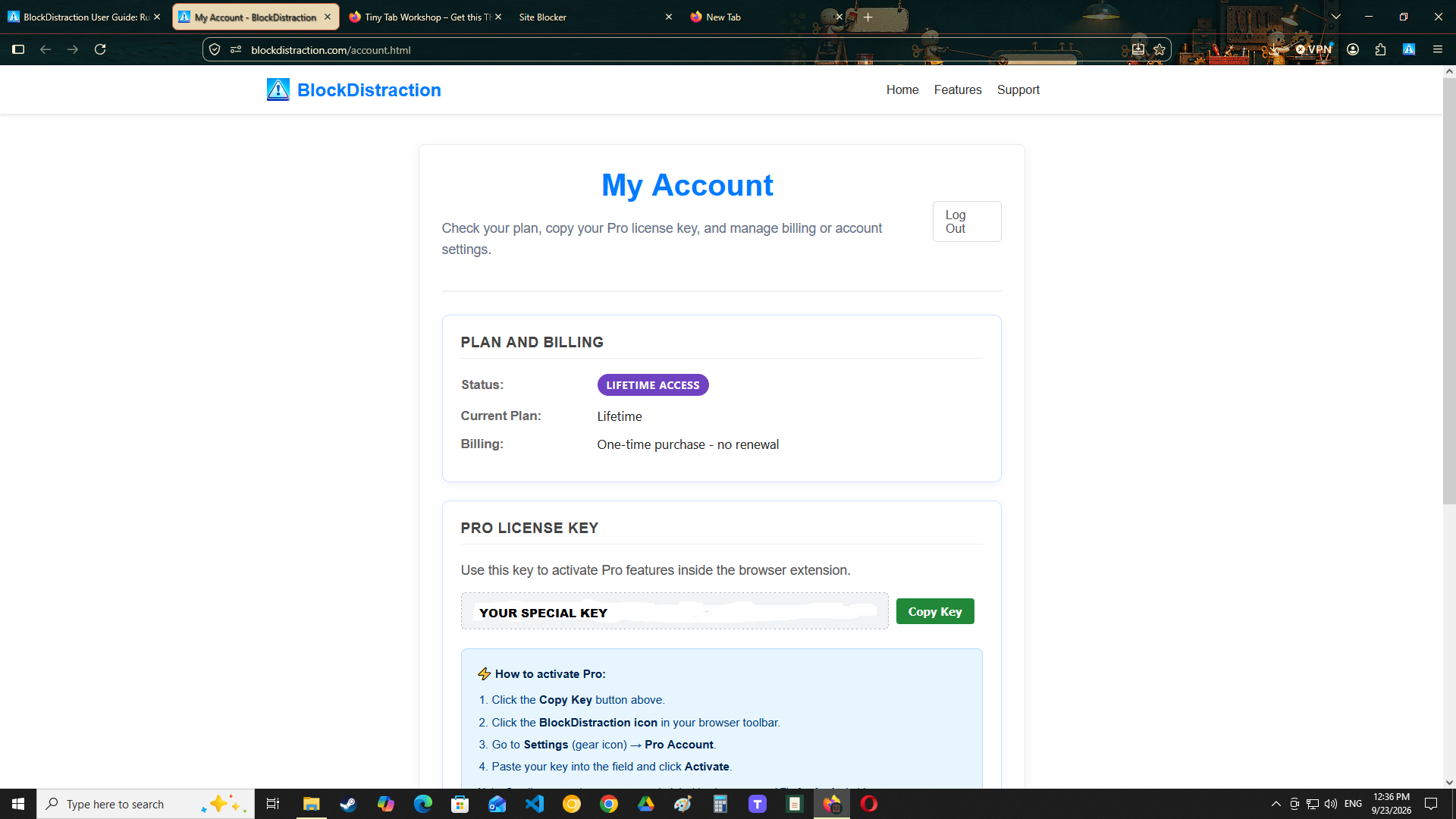
Sua conta no site serve para gerenciar a compra e recuperar a chave de licença. A extensão usa a chave para ativação.
Não publique nem compartilhe sua chave de licença publicamente.
Substituir uma chave de licença exposta
Se sua chave for publicada por acidente ou comprometida de outra forma, abra a Zona de perigo na página Minha conta e use Substituir chave de licença.
A substituição faz a chave anterior parar de funcionar imediatamente em todos os dispositivos. Copie a nova chave e informe-a novamente em cada instalação do BlockDistraction em que deseja manter o Pro ativo.
Essa ação se destina a chaves comprometidas, não ao gerenciamento rotineiro de dispositivos.
Privacidade e processamento local
O BlockDistraction foi criado para processar as regras de bloqueio diretamente no navegador.
Suas regras e as decisões de bloqueio no navegador não exigem comunicação contínua com o site do BlockDistraction.
A conta no site e o sistema de licenciamento são separados do processamento normal das regras.
Para que serve a conta no site
Sua conta é usada para:
- comprar o Pro;
- recuperar sua chave de licença;
- gerenciar uma assinatura recorrente, quando houver;
- acessar informações relacionadas à compra.
Você pode usar a versão Free sem criar uma conta.
O que a extensão armazena
Dependendo do navegador e da versão da extensão, o BlockDistraction pode armazenar:
- regras de bloqueio;
- redirecionamentos;
- categorias;
- agendamentos;
- perfis de listas de regras;
- configuração dos limites diários e uso local;
- preferências;
- histórico local de estatísticas agregadas;
- informações de ativação Pro.
Para todos os detalhes, consulte a Política de Privacidade do BlockDistraction.
Solução de problemas
Um site não é bloqueado
- Confirme se a regra foi salva.
- Verifique o endereço do site.
- Confirme se está no perfil de lista de regras que contém a regra.
- Confira se a regra está no modo Sempre, Agendamento ou Limite diário.
- No modo Agendamento, confirme se o dia e o horário atuais estão dentro de um período ativo.
- Confirme se a categoria da regra está ativada no perfil ativo.
- Confira se há uma regra conflitante na lista de permissões.
- Confirme se a extensão tem as permissões necessárias para os sites.
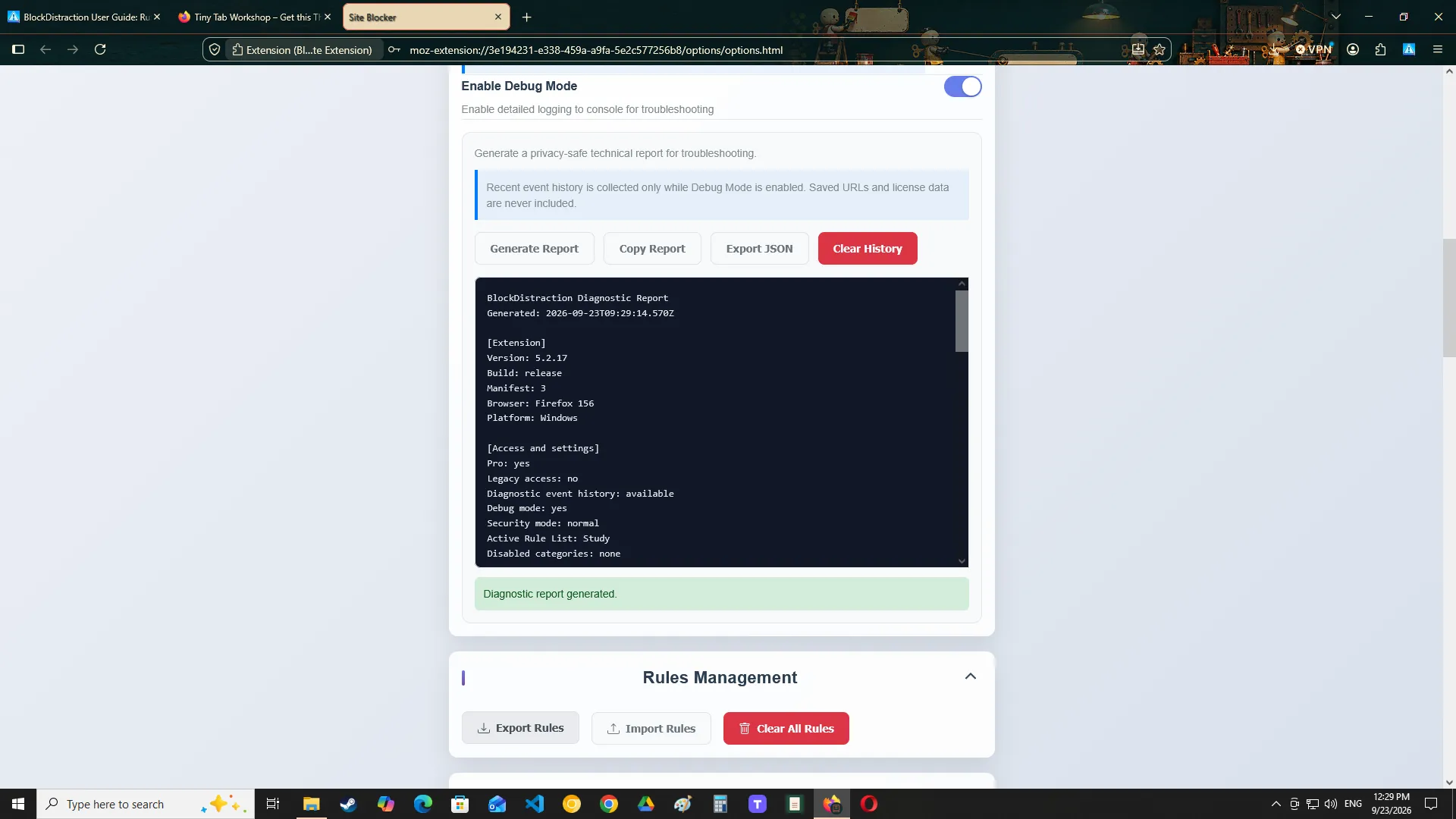
- Abra o modo de depuração, se disponível.
- Reinicie o navegador e teste novamente.
Um caminho específico continua visível após uma navegação interna
Serviços como o YouTube podem mudar o endereço sem recarregar a página inteira. Se uma regra para um caminho como youtube.com/shorts não for aplicada após clicar em um link interno, recarregue a aba e teste o endereço atual novamente.
Um link abre em um aplicativo móvel externo
O BlockDistraction controla páginas abertas dentro do navegador. Ele não pode bloquear conteúdo depois que o Firefox ou outro navegador envia um link para um aplicativo Android separado. Mantenha o link no navegador quando quiser que a regra seja aplicada.
As páginas erradas são bloqueadas
A regra pode estar abrangente demais.
Edite-a e inclua um caminho mais específico.
youtube.compode ser substituído por:
youtube.com/shortsO uso do limite diário parece não aumentar
Confirme se:
- Limite diário é o modo de atribuição selecionado;
- o perfil de lista de regras desejado está ativo;
- a página correspondente está visível em primeiro plano;
- você está conferindo o uso no mesmo dispositivo em que navegou.
Abas em segundo plano, períodos de suspensão do navegador e uso em outro dispositivo não são contabilizados no progresso do limite diário do dispositivo atual.
Um redirecionamento não funciona
Confirme se:
- o endereço de redirecionamento é válido;
- ele aponta para o destino correto;
- o destino não está bloqueado por outra regra;
- o navegador permite abrir a página de destino.
Os recursos Pro estão indisponíveis
Confira se:
- a chave de licença foi informada corretamente;
- a licença está ativa;
- o navegador tem acesso à internet durante a verificação;
- a extensão instalada está atualizada.
As regras desapareceram ou não foram transferidas
As configurações do BlockDistraction estão associadas à instalação da extensão e ao sistema de armazenamento compatível com o navegador.
Se o Pro estiver ativo, alterne entre os perfis de listas de regras para conferir se as regras estão atribuídas a outro perfil.
Use Importar e Exportar quando precisar de um backup manual confiável.
Ainda precisa de ajuda?
Visite a página de suporte do BlockDistraction ou entre em contato pelo e-mail [email protected].
Ao relatar um problema, inclua:
- o nome do navegador;
- a versão do navegador;
- a versão da extensão;
- o tipo de dispositivo;
- os passos para reproduzir o problema;
- a saída relevante do modo de depuração, se disponível.