 BlockDistraction
BlockDistractionユーザーガイド
BlockDistractionの仕組み、ブロックルールの作成方法、FreeとProの機能を紹介します。ルールパック、ルールリストのプロファイル、1日の利用制限、ルールのスケジュール、集中セッション、定期的な集中スケジュールを説明します。
BlockDistractionはすぐに使い始められるシンプルさと、閲覧習慣を細かく管理するための高度な機能を備えています。
拡張機能を使い始めるために、アカウントやサブスクリプションは必要ありません。インストールして最初のルールを作成すると、気が散るサイトがブラウザー内で直接ブロックされます。
スクリーンショットは英語の画面です。お使いのブラウザーではボタン名が翻訳されている場合があります。
BlockDistractionの仕組み
BlockDistractionはブラウザーにルールを作成し、特定のサイトを開こうとしたときの動作を制御します。
各ルールには少なくとも1つのサイトのアドレスが含まれます。
設定に応じて、ルールは次のように動作します。
- サイトへのアクセスをブロックする。
- サイトから別のアドレスにリダイレクトする。
- Proでは「常時」「スケジュール」「1日の利用制限」の動作を選ぶ。
- Proでは有効なルールリストのプロファイルに所属する。
- カテゴリーに所属する。
- ブロックリストまたは許可リストのルールとして動作する。
保存したルールはブラウザーが自動的に適用します。BlockDistractionがサイトやサーバーをバックグラウンドで開き続ける必要はありません。
ブロックされたサイトを開くとどうなりますか?
有効なルールに一致するアドレスをブラウザーが検出すると、要求されたページの読み込みを防ぎます。
ルールの設定に応じて、BlockDistractionは次のいずれかを行います。
- ブロックの理由を簡潔に説明する組み込みのブロックページを表示する。
- やる気を促すメッセージを表示する。
- ルールで指定した宛先にリダイレクトする。
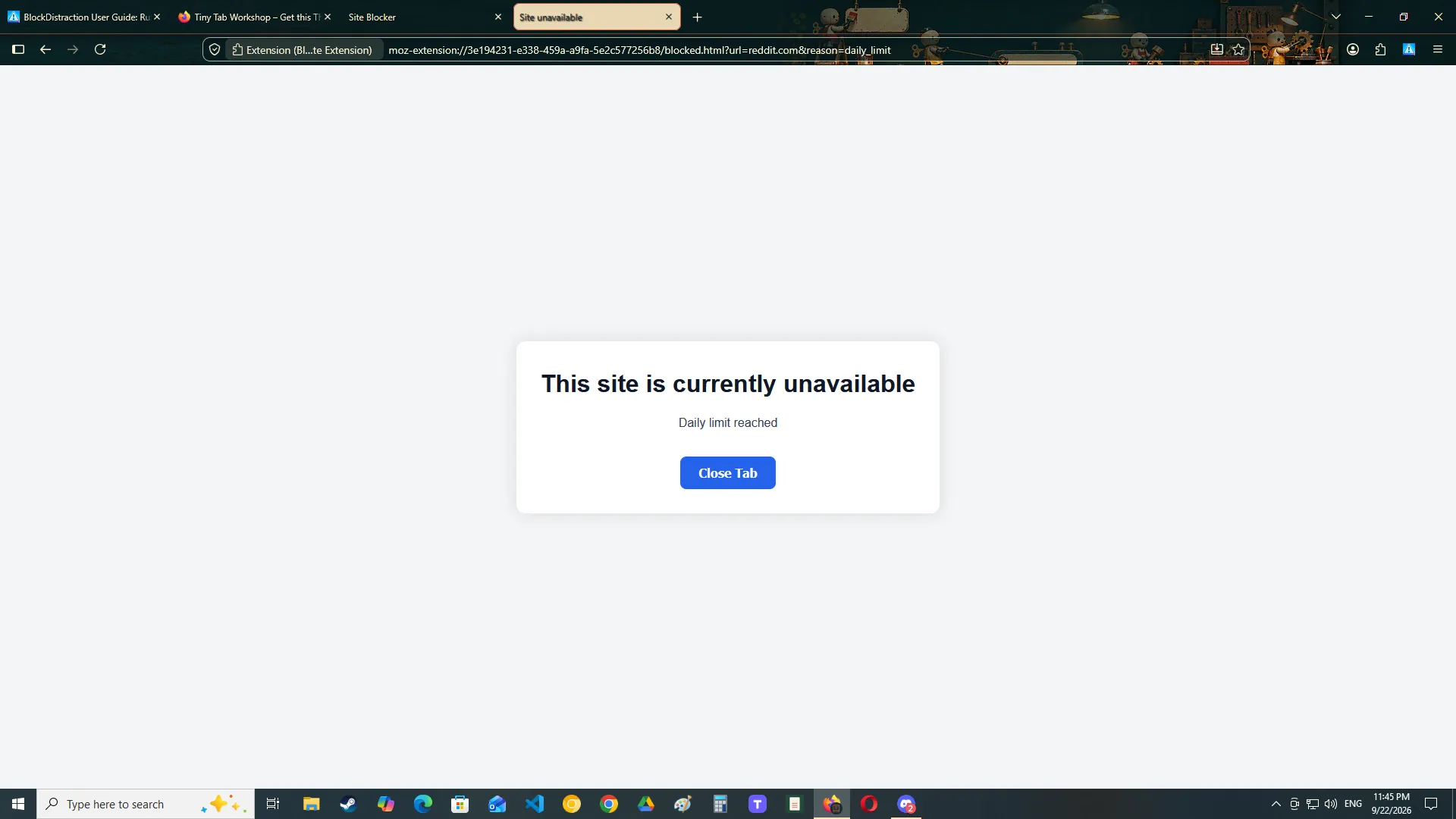
ルールは有効なままです
ブロックルールは次の操作の後も動作します。
- 拡張機能のポップアップを閉じる。
- 設定ページを閉じる。
- ブラウザーを再起動する。
- 端末を再起動する。
ルールは、削除・変更されるか、有効なプロファイル、カテゴリー、割り当てモードによって無効になるか、別の機能から一時的な影響を受けるまで有効です。
最初のブロックルールを作成する
まず拡張機能の設定ページでルールを作成するのが簡単です。
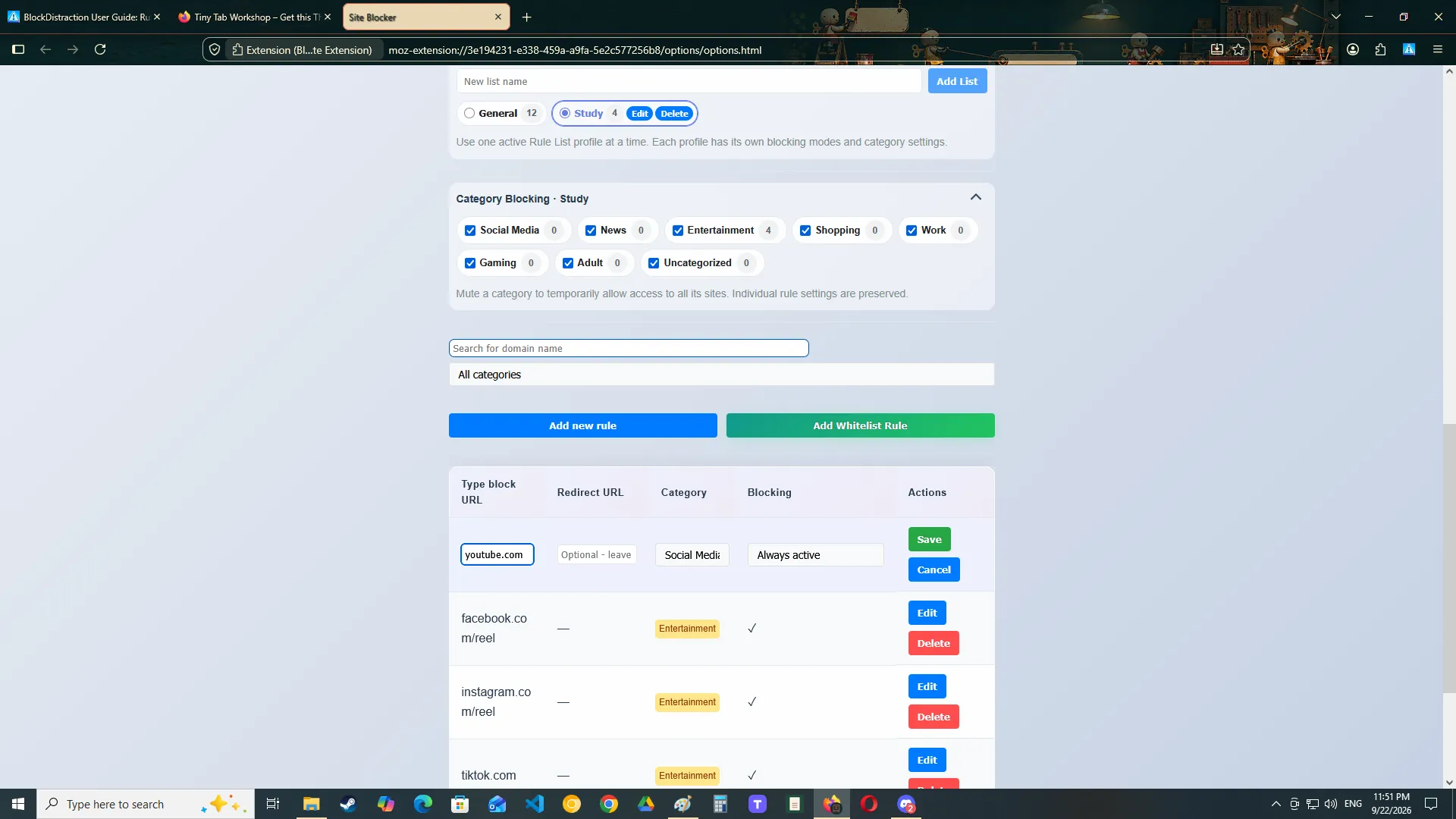
手順1:サイトを入力する
ブロックしたいサイトを入力します。
youtube.com通常、プロトコルを含める必要はありません。
https://手順2:動作を選ぶ
リダイレクト欄を空にすると、BlockDistractionの標準ブロックページが表示されます。
ブロックしたサイトから役立つ場所に移動させたい場合は、リダイレクト欄に別のアドレスを入力します。
https://calendar.google.com手順3:ルールを保存する
新しいルールの作成か既存ルールの編集かに応じて、ルールを追加または保存を押します。
ルールはすぐに有効になります。
Proのルールは、保存時に有効なルールリストのプロファイルに追加されます。初期状態では組み込みの「一般」プロファイルが有効です。
ルールを確認する
新しいタブを開き、ブロックしたサイトにアクセスしてみてください。
別のタブですでにサイトを開いている場合、ルールの作成後にBlockDistractionがそのタブを閉じたり置き換えたりすることがあります。
サイトのアドレスとルールの一致条件
ルールに入力したアドレスによって、対象となるページが決まります。
サイト全体をブロックする
ドメイン名だけのルールは、サイトを広くブロックするためのものです。
reddit.com特定のページだけでなく、サービス全体をブロックしたい場合に役立ちます。
特定の部分をブロックする
パスを含めることで、サイトの特定の部分を対象にできます。
youtube.com/shortsたとえば、YouTubeの他の部分を使えるままにしてYouTube Shortsをブロックできます。
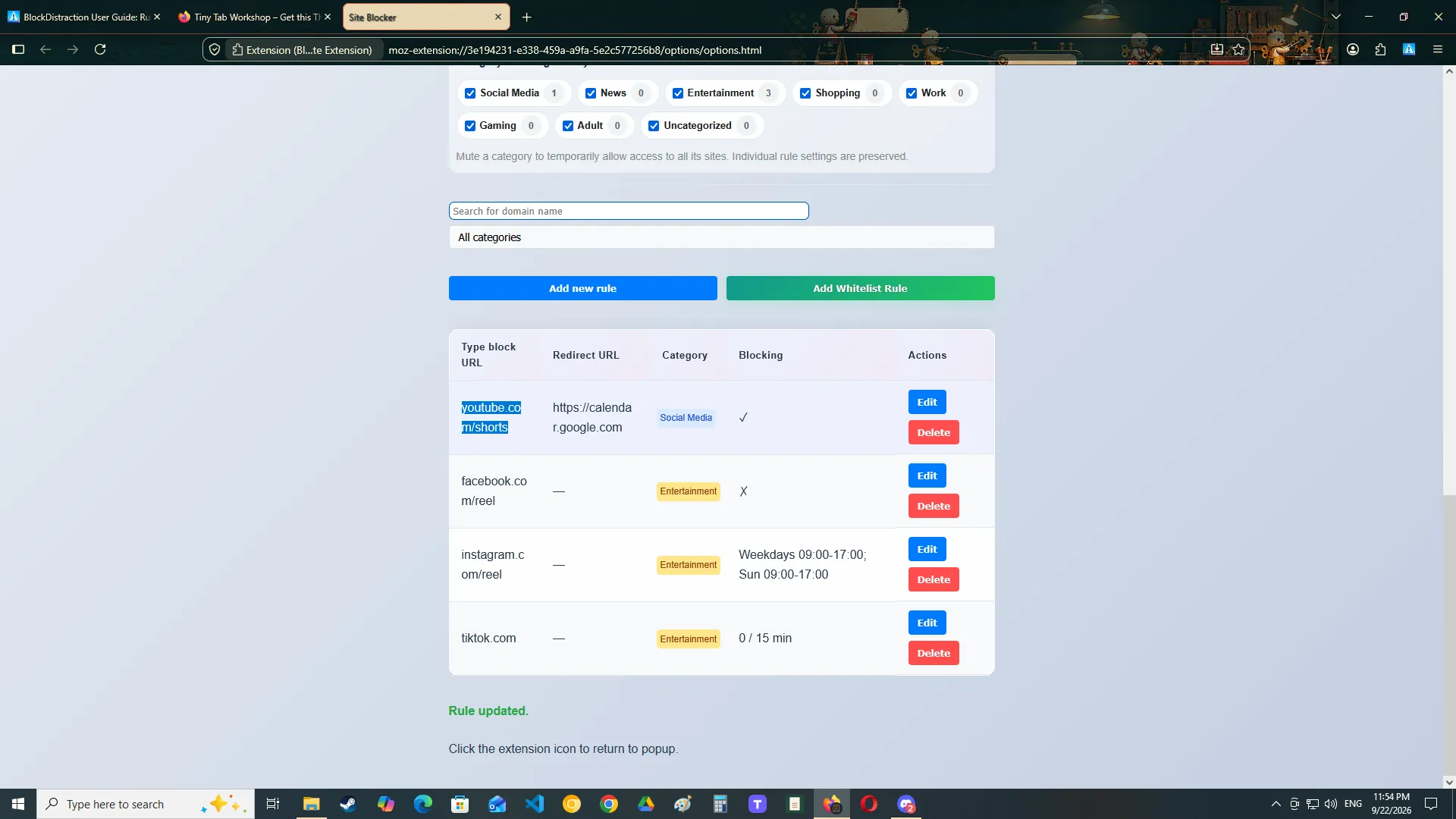
手動ルールと即時ブロック
手動で作成したルールでは、入力した完全なアドレスやパスを保持できます。
即時ブロックは素早い操作を目的としており、通常はドメイン単位の広いルールを作成します。
次のように使い分けてください。
- パスやリダイレクトを細かく指定したい場合は手動ルール。
- 現在のサイトを素早くブロックしたい場合は即時ブロック。
サブドメイン
1つのサイトが、異なるサービスに別々のサブドメインを使う場合があります。
mail.example.com

docs.example.com
app.example.com
複数のサブドメインを使うサービスをブロックするときは、作成したルールを注意して確認してください。
サイトのブロックとリダイレクト
通常のルールは、サイトをブロックするか別の宛先へリダイレクトします。
ブロック
サイトをブロックするには、リダイレクト先のアドレスを空にします。
ルールが適用されると、BlockDistractionが組み込みのブロックページを表示します。
リダイレクト
気が散るサイトをより役立つサイトに置き換えたい場合は、移動先のURLを入力します。
ブロックするアドレス:

reddit.com

リダイレクト先:
https://todoist.com
仕事に戻るための自動的なリマインダーとして使えます。
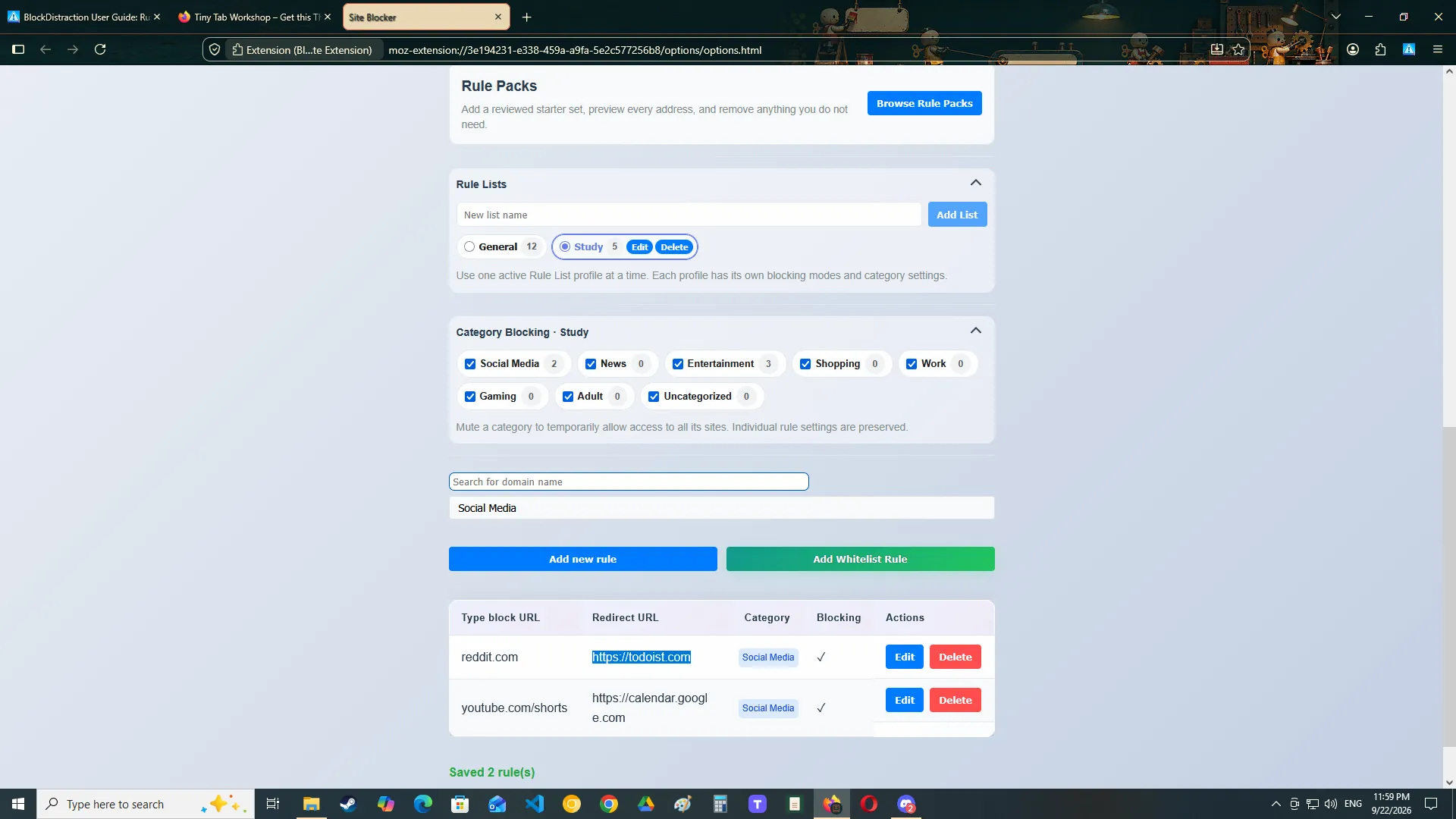
リダイレクトのループを避ける
別のルールでブロックされているアドレスへリダイレクトしないでください。
たとえばreddit.comとtodoist.comの両方がブロックされていると、RedditからTodoistへのリダイレクトは意図した結果にならない場合があります。
即時ブロック
即時ブロックでは、現在開いているサイトのアドレスを手動でコピーせずにブロックできます。
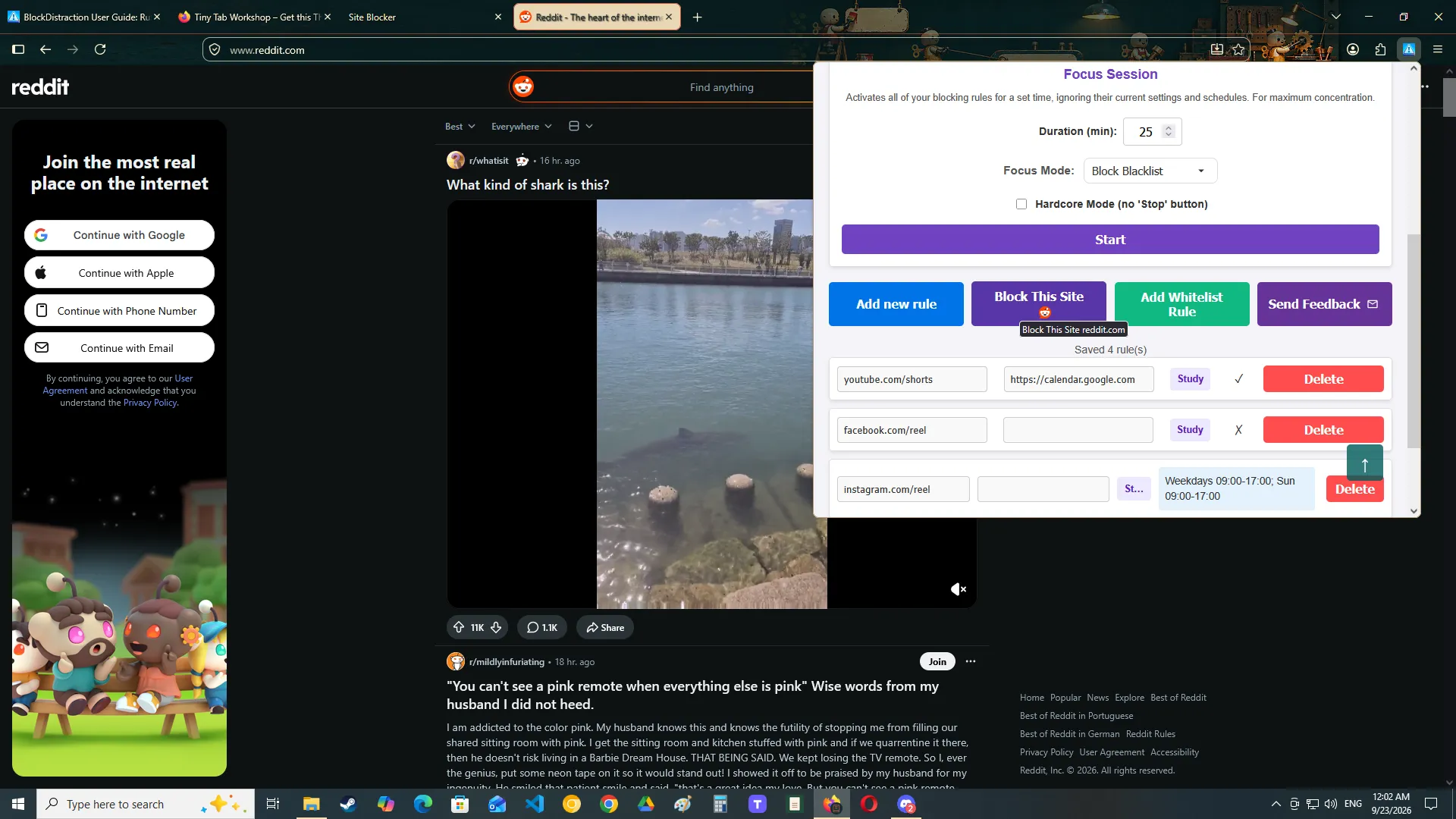
即時ブロックの使い方
- 気が散るサイトを開きます。
- ブラウザーのツールバーにあるBlockDistractionのアイコンを押します。
- 即時ブロックのボタンを使います。
- 必要に応じて新しいルールを確認します。
ルールはすぐに作成されます。
即時ブロックは、サイト全体を素早くブロックする場合に適しています。
特定のページ、パス、リダイレクトを指定する場合は、設定ページ全体を開いて操作してください。
ルールを管理する
設定ページには、現在有効なルールリストのプロファイルに割り当てられたルールが表示されます。Freeでは組み込みの「一般」プロファイルを使います。
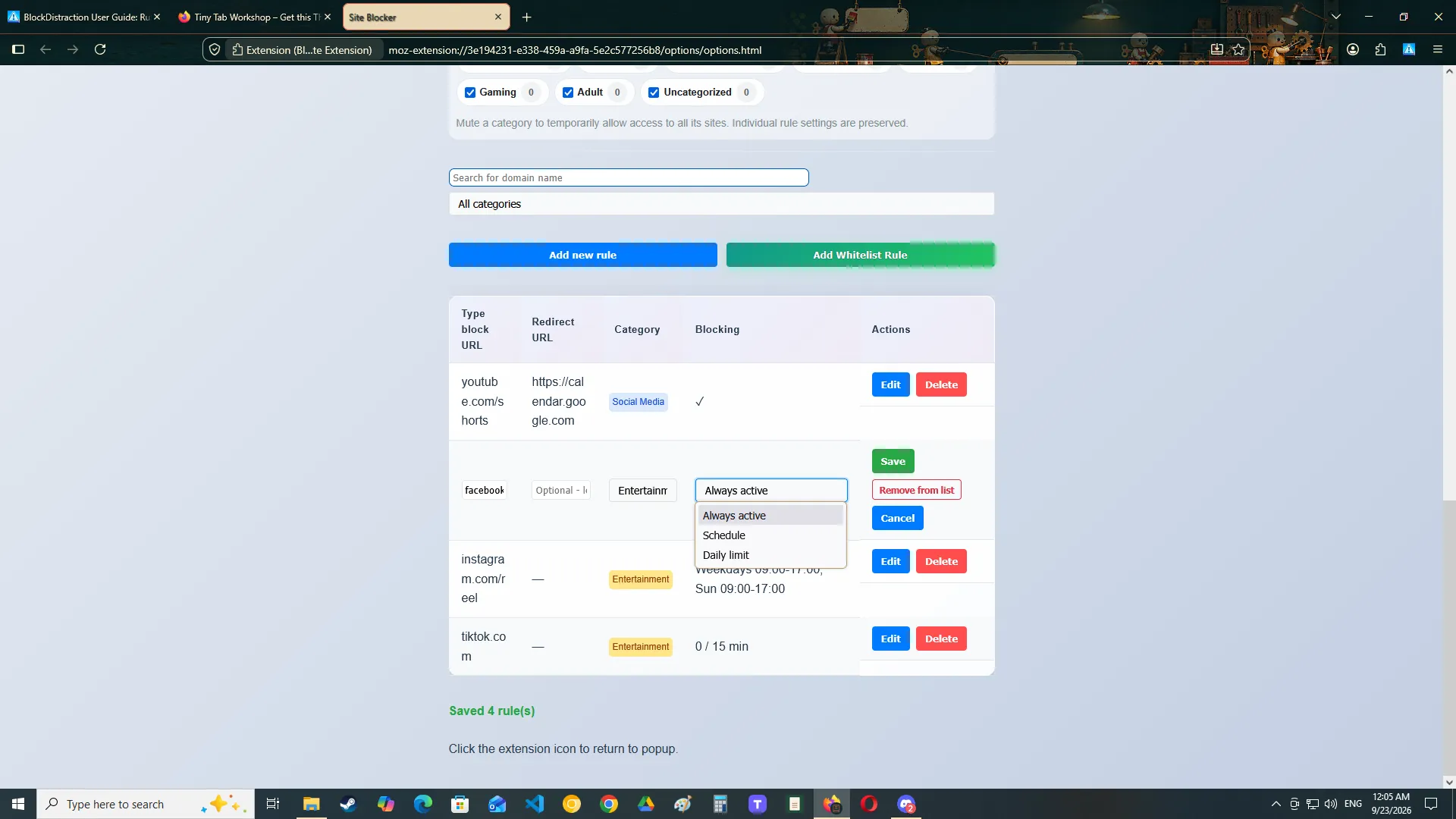
このページでは次の操作ができます。
- ルールを編集する。
- ルールを削除する。
- ルールを検索する。
- カテゴリーでルールを絞り込む。
- 「常時」「スケジュール」「1日の利用制限」の動作を確認する。
- ブロックリストと許可リストの項目を管理する。
ルールを編集する
ルールの横にある編集ボタンを押します。
次の項目を変更できます。
- ブロックするアドレス。
- リダイレクト先のアドレス。
- カテゴリー。
- 割り当てモードと、それに対応するスケジュールまたは1日の利用制限。
- その他の利用可能なルール設定。
変更を保存すると、ブラウザーのルールが更新されます。
ルールを削除する
閲覧に影響させる必要がなくなったルールは削除します。
保護設定によっては、削除時に追加の確認やBlockDistractionのパスワードが必要になります。
ルールパック
ルールパックは、内容を確認済みのスターターセットです。Proでは、すべてのアドレスを手入力せずに関連するルールをまとめて作成できます。
BlockDistractionには8種類のパックが組み込まれています。
- ソーシャルメディア。
- メッセージ。
- 動画とストリーミング。
- 短い動画。
- 映画とテレビ。
- ニュースと見出し。
- ショッピングとセール。
- ゲーム。
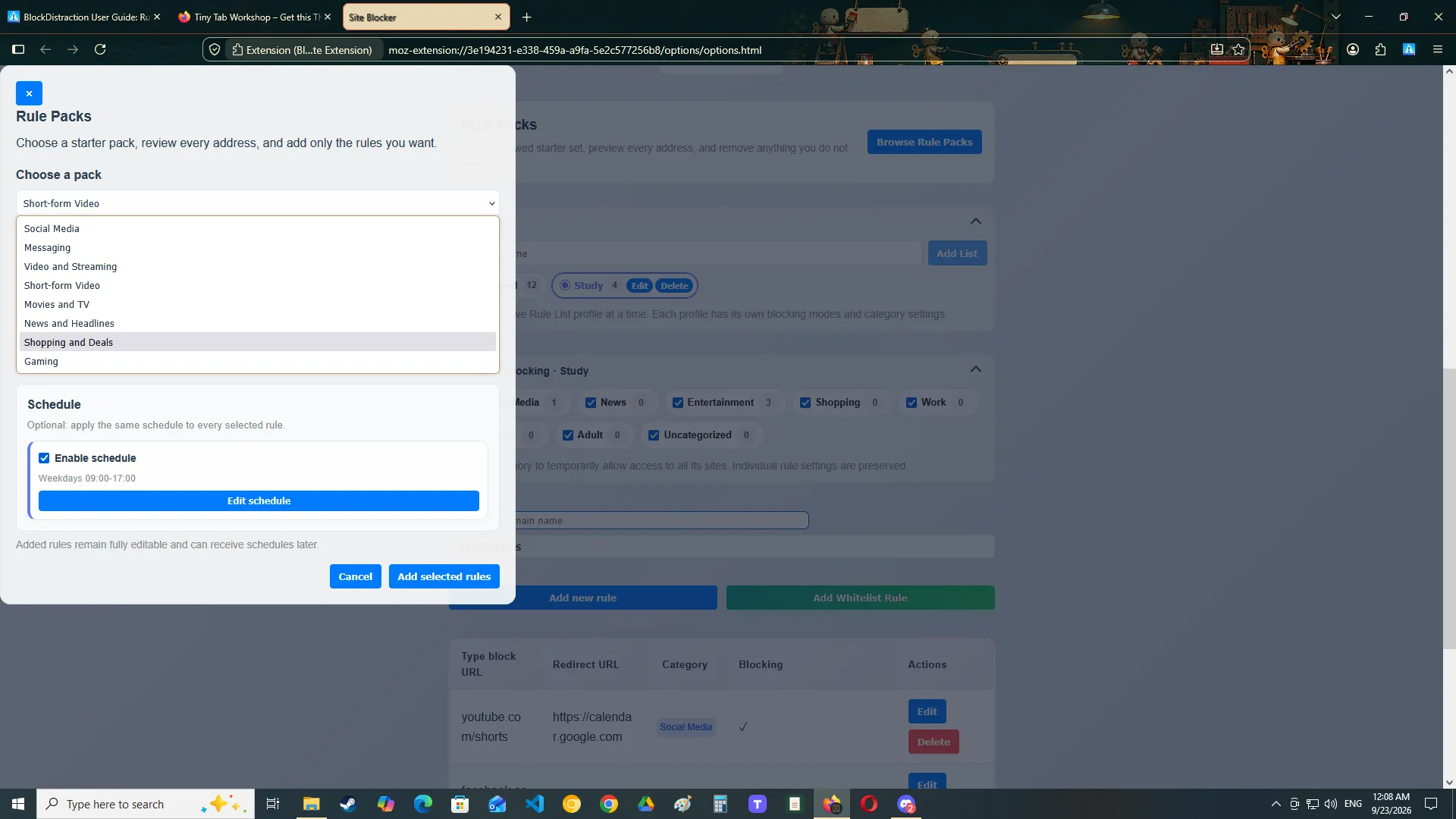
ルールパックを追加する
- 拡張機能の設定を開きます。
- ルールパックを見るを選択します。
- 組み込みのパックを1つ選びます。
- アドレスを確認し、不要な項目の選択を外します。
- 必要に応じて、選択したルールに同じスケジュールを適用します。
- 選択したルールを追加を選択します。
追加後のルールも自由に編集できます。BlockDistractionは既存の重複をスキップし、許可リストのルールと競合する項目を報告します。設定を無断で置き換えることはありません。
ルールパックとプロファイル
ルールは、パックを確定した時点で有効なルールリストのプロファイルに追加されます。仕事、学習、個人用などの設定を分けている場合は、ルールパックを開く前に目的のプロファイルへ切り替えてください。
ルールリストのプロファイル
ルールリストのプロファイルはProの機能です。仕事、学習、プライベートなど、状況ごとに異なるブロック設定を管理できます。
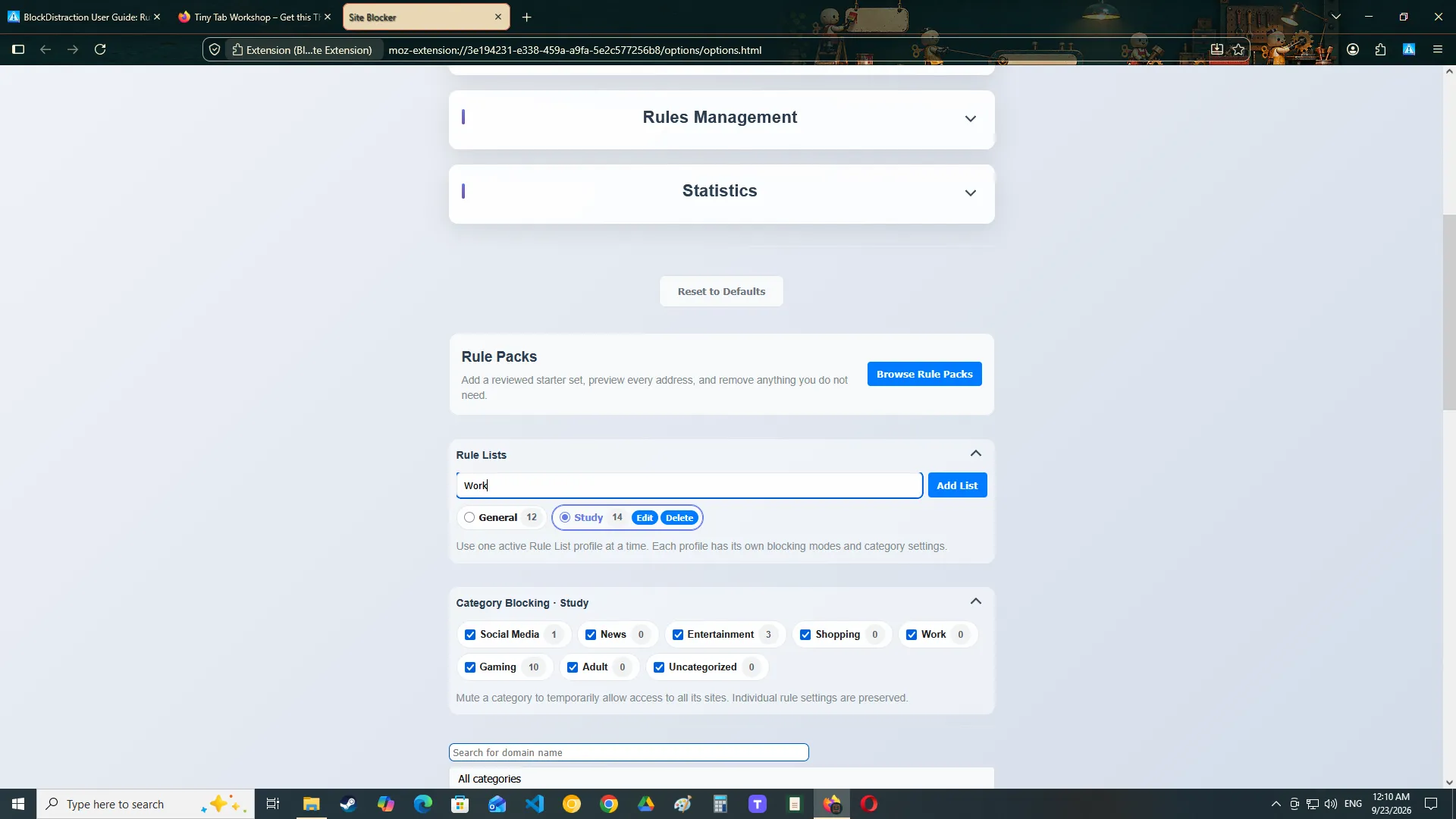
「一般」は組み込みの既定プロファイルです。名前を付けたプロファイルを作成でき、「一般」を含めて合計7個まで保持できます。
有効になるプロファイルは1つだけです
通常のブロックでは、常に1つのプロファイルだけが有効です。プロファイルを切り替えると、適用されるルール、カテゴリーの状態、スケジュール、1日の利用制限が変わります。
ルールの表には常に選択中のプロファイルが表示されます。新しいルールはそのプロファイルに追加され、編集はその割り当てに適用されます。
同じサイトを異なるプロファイルで使う
同じサイトでも、プロファイルごとに独立した動作を設定できます。たとえば「仕事」ではスケジュールに従ってブロックし、「個人用」では1日の利用制限を設けられます。
集中セッションとプロファイル
集中セッションは通常の動作を全体的に上書きします。セッション中は、選択したブロックリストまたは許可リストの方式が、通常のプロファイル、カテゴリー、スケジュール、1日の利用制限の状態より優先されます。
カテゴリーと検索
カテゴリーを使うと、多数のルールを整理できます。
たとえば、次のようなカテゴリーを作成できます。
ソーシャルメディア

動画
ニュース
ショッピング
仕事
学習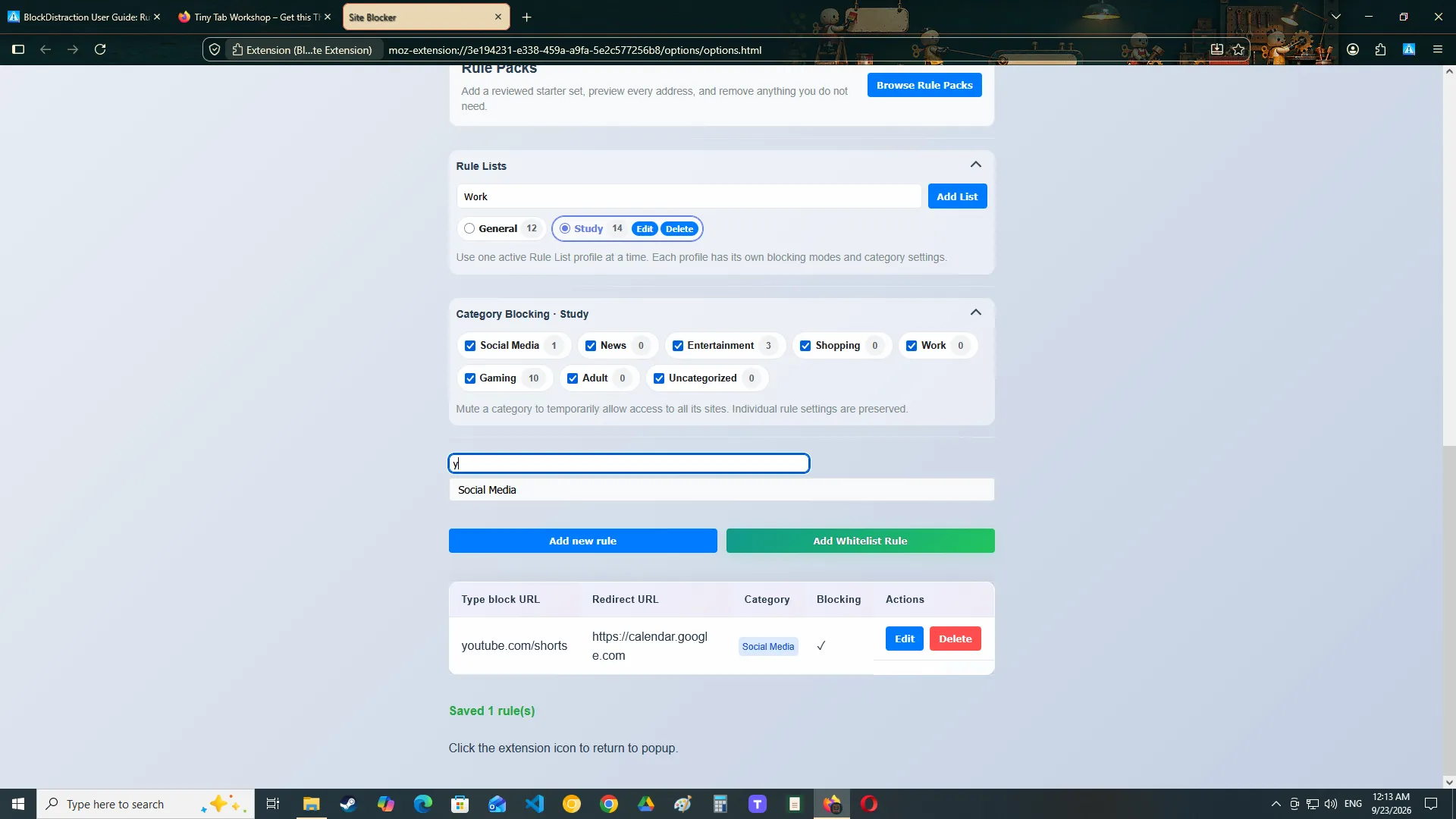
カテゴリーを割り当てる
ルールの作成時または編集時にカテゴリーを選びます。
カテゴリーを選んでいないルールは、既定の未分類グループに入ります。
ルールを絞り込む
カテゴリーフィルターで、関連するルールだけを表示します。
ルールリストのプロファイルを使う場合、カテゴリーの状態と件数は有効なプロファイルに対して適用されます。
次のようにルールを分けている場合に特に役立ちます。
- 仕事。
- 学習。
- 異なるプロジェクト。
- 異なる閲覧習慣。
検索する
検索欄から、サイトのアドレス、リダイレクト先、カテゴリーなどの表示情報を使ってルールを探せます。
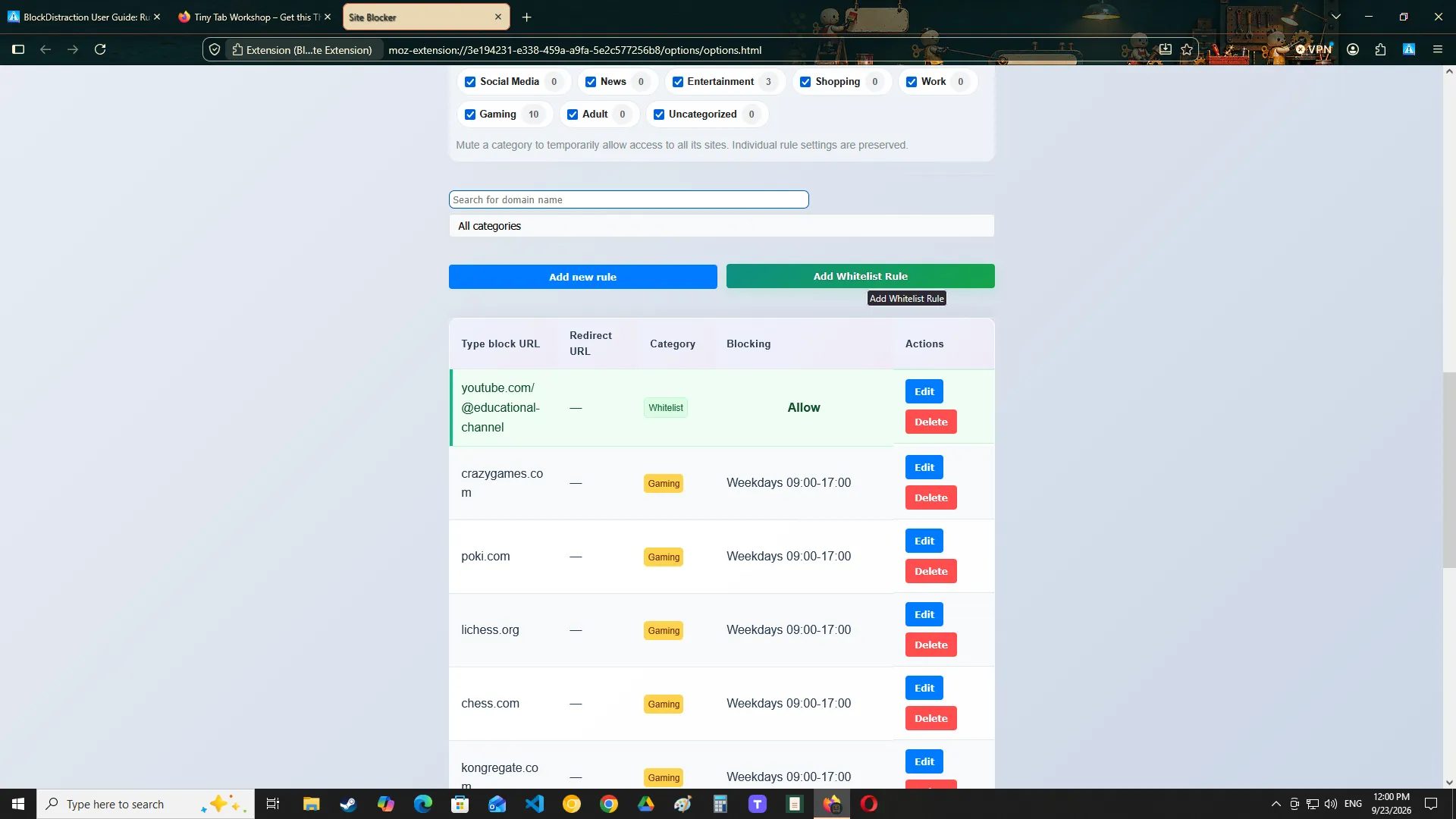
ブロックリストと許可リストのルール
BlockDistraction Proでは、対象のサイトが重複しない限り、ブロックリストと許可リストのルールを同時に使用できます。
許可リストのルールは、集中セッションの許可リストのみ許可方式で使用されます。ブロックリストのルールを無効にしたり、サイト全体のブロックに対して一部だけの例外を作ったりするものではありません。
ブロックリスト
ブロックリストのルールは、ブロックすべきサイトやアドレスを指定します。
ブロック:

reddit.com
許可リスト
許可リストのルールは、Proの集中セッションで許可リストのみ許可方式を使うとき、アクセスを維持してよいサイトを指定します。
たとえば仕事用のセッションでは、ドキュメントやプロジェクトのツールを許可し、許可リストにないサイトを一時的にブロックできます。
ブロックリストの例:

reddit.com
news.example

「許可リストのみ許可」セッションの許可リストの例:

developer.mozilla.org
github.com
競合とサイトの重複
同じサイトに対して、ブロックリストを広いルール、許可リストを狭い例外として使用しないでください。現在のBlockDistractionは一方を優先するのではなく、その組み合わせを競合として扱います。
たとえば特定のYouTubeチャンネルを許可リストに入れると、YouTube全体やyoutube.com/shortsなどのパスに対するブロックリストのルールは、競合として拒否されます。チャンネルの許可によって広いブロックが上書きされることを期待せず、YouTubeで必要な動作を選んでください。
ルールのインポートやルールパックの追加でも同じ検証が行われます。既存のルールは保持され、対象が重なる追加項目は競合として報告され、適用されません。
スケジュールによるブロック
「スケジュール」はProの割り当てモードです。有効なプロファイル内のルールを、選択した曜日と時間帯にだけ有効にします。
時間を指定した集中セッションを自動的に開始したい場合は、拡張機能の設定にある集中スケジュールを使ってください。
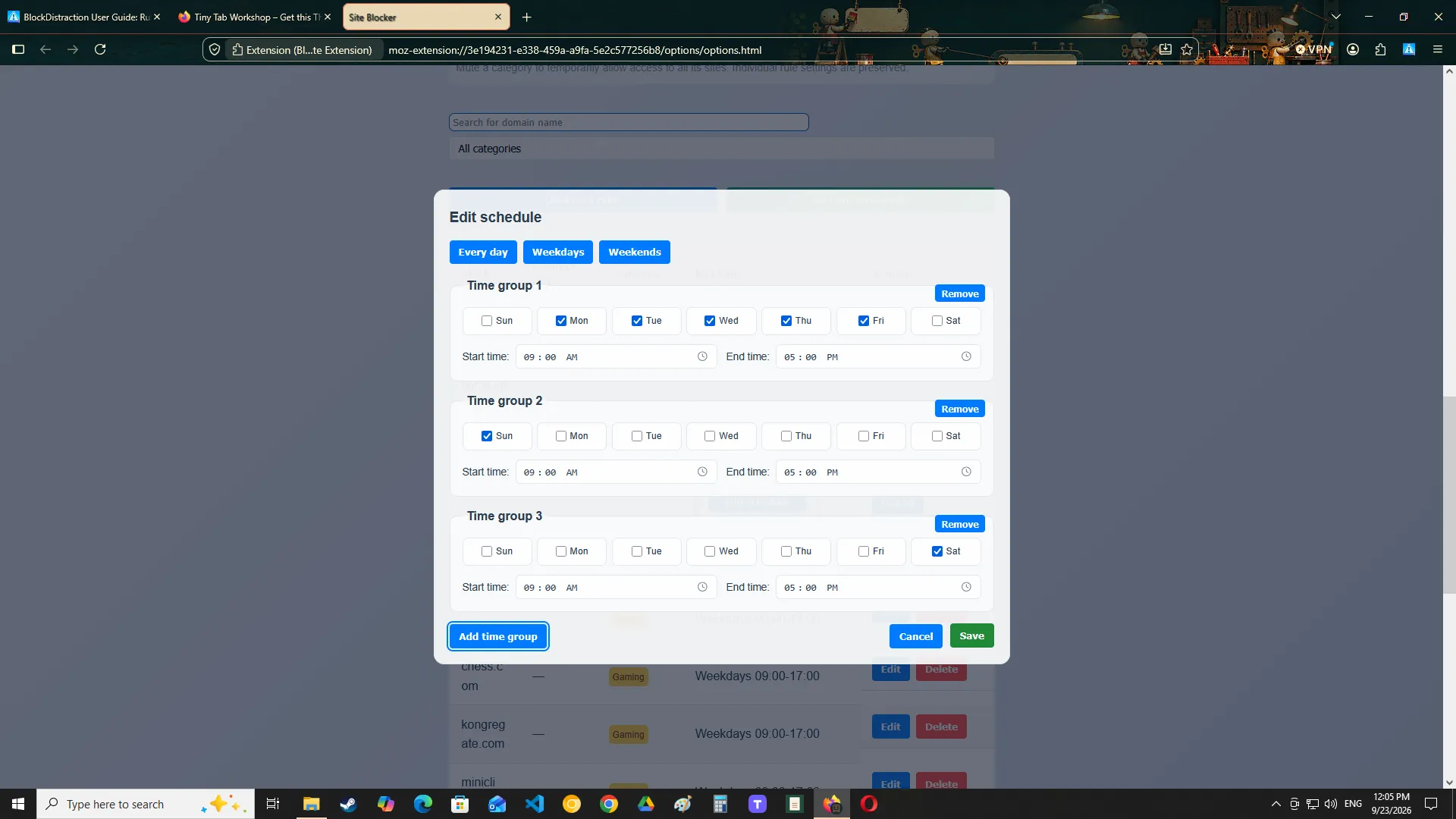
スケジュールを作成する
- ルールを作成または編集します。
- 割り当てモードとしてスケジュールを選択します。
- 有効な曜日を選びます。
- 開始時刻と終了時刻を設定します。
- ルールを保存します。
月曜日~金曜日

09:00~17:00
選択した時間帯にはサイトがブロックされ、その時間外には利用できるようになります。
平日と週末で異なる時間を設定する場合や、日付をまたぐ時間帯については、スケジュールによるブロックの設定手順 (英語)を参照してください。
繰り返しのスケジュール
スケジュールは毎週自動的に繰り返されます。
毎日作り直す必要はありません。
ポップアップのスケジュール情報
スケジュール付きのルールには有効な時間帯が表示され、いつブロックが適用されるか確認できます。
「スケジュール」と「1日の利用制限」は別々の割り当てモードです。1つのルールの割り当てで両方を同時に使うことはできません。
1日の利用制限
「1日の利用制限」はProの割り当てモードです。対象のサイトをすぐにブロックするのではなく、1日に利用できる時間を設定します。
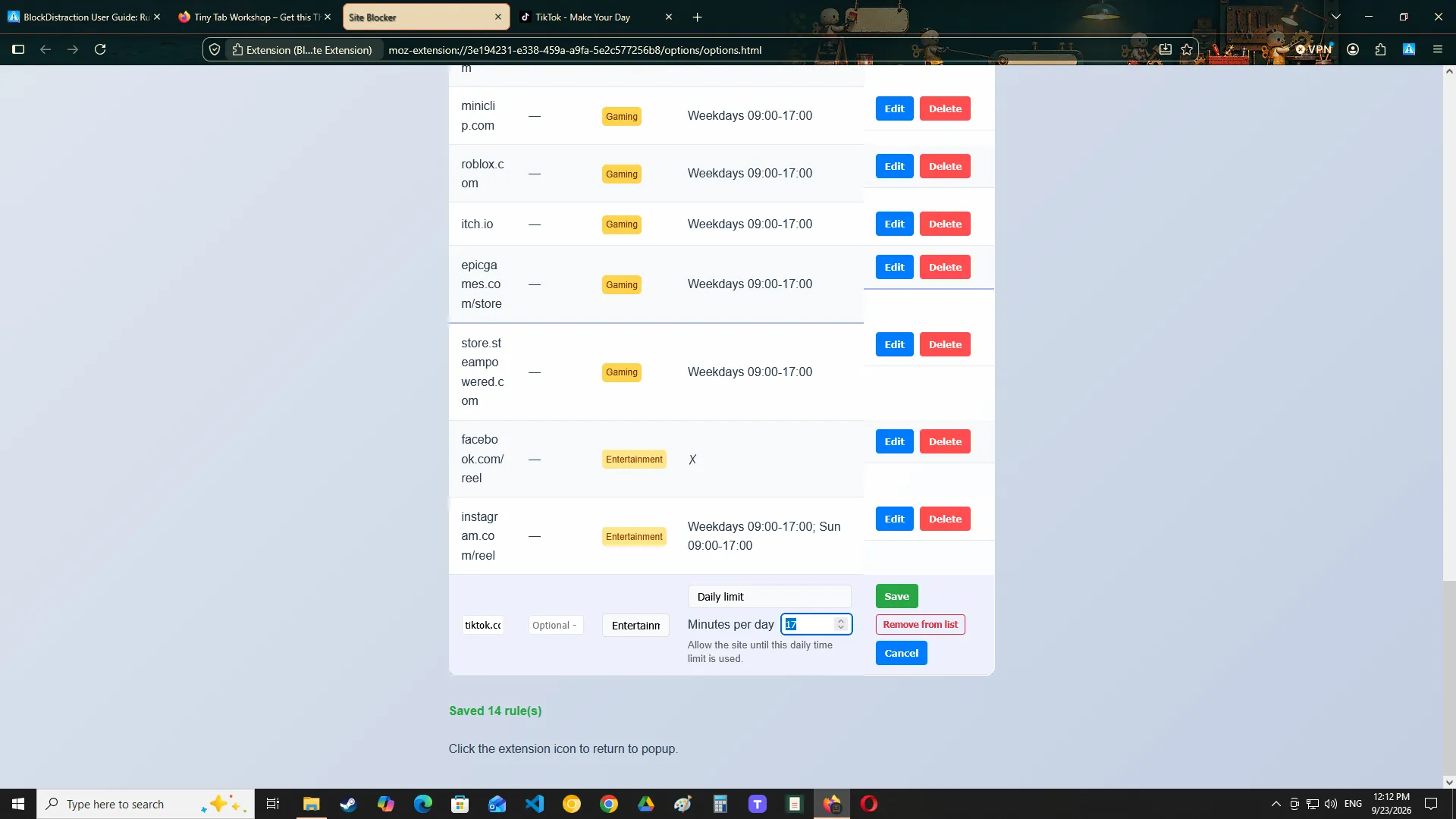
1日の利用制限を作成する
- 目的のルールリストのプロファイルでルールを作成または編集します。
- 割り当てモードとして1日の利用制限を選択します。
- 1日に利用できる時間を設定します。
- ルールを保存します。
対象のサイトは、設定した時間を使い切るまで利用できます。その後は、端末の現地時間で翌日になるまでブロックされます。
何が利用時間に含まれますか?
BlockDistractionは、対象のページが前面に表示されている間の利用を計測します。継続的な前面での利用が確認できないバックグラウンドのタブや、ブラウザーの長いスリープ時間は加算されません。
制限はプロファイルごとに設定され、端末内に保存されます
同じサイトでも、別のプロファイルでは異なる利用時間を設定できます。使用状況は現在の端末内に保存され、エクスポートしたルールのバックアップには含まれません。
パスワード保護
パスワード保護は、衝動的にブロック設定を変更することを防ぎたい方向けのPro機能です。
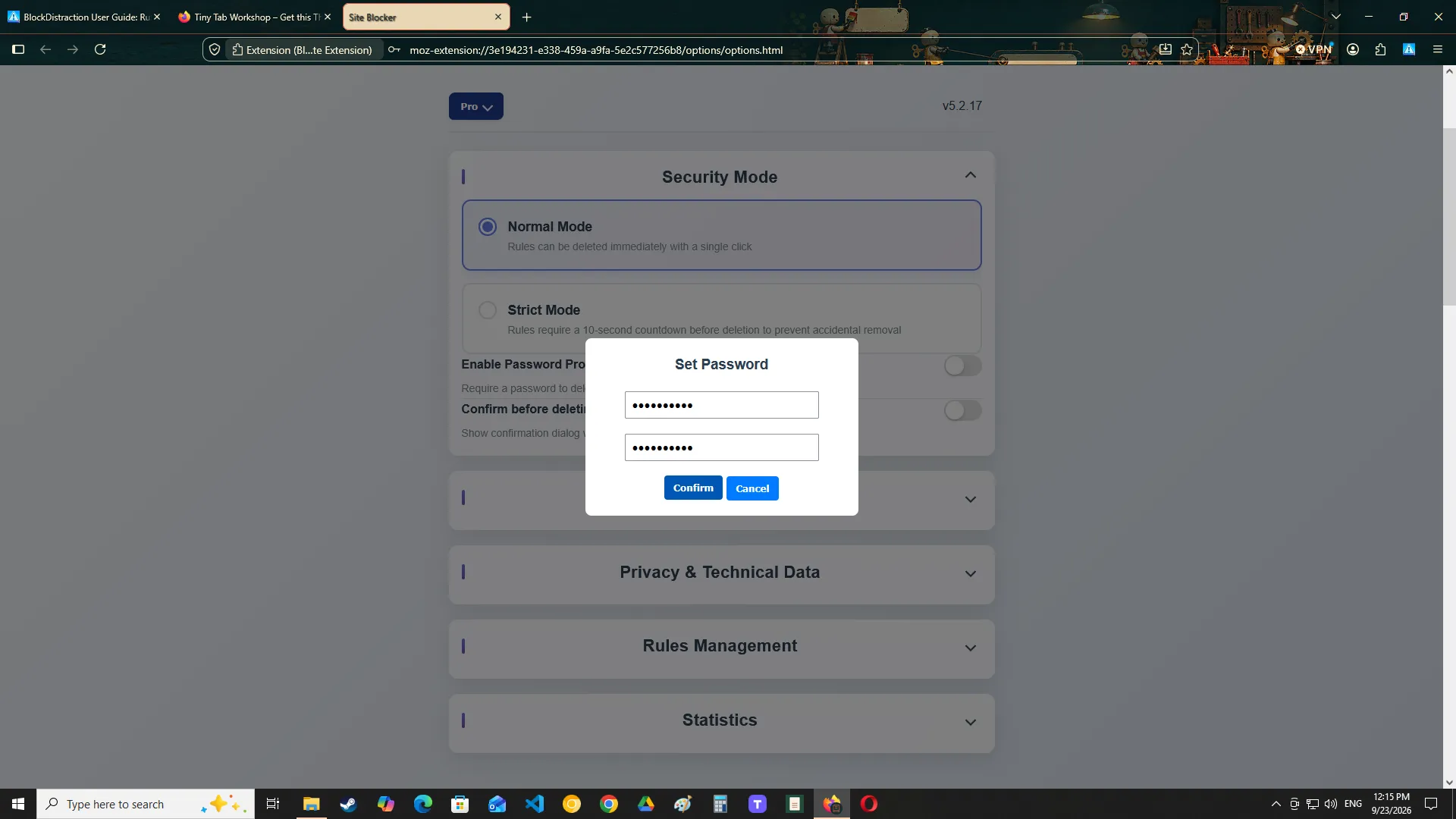
パスワード保護では、次のような操作を制限できます。
- ルールの削除。
- 複数のルールの削除。
- 保護された設定の変更。
- 統計の削除。
- Proモードからのサインアウト。
信頼できる人にパスワードを預ける
より強い保護のため、別の人にパスワードの作成や保管を任せることもできます。
次のような用途に役立ちます。
- 学習の見守り。
- ペアレンタルコントロール。
- 取り組みを報告し合う約束。
- 個人の目標に対する自己管理。
パスワードは安全に保管してください。忘れると、保護された操作を使えなくなる場合があります。
集中セッション
集中セッションは、選択した時間だけ集中のための設定を有効にします。
スケジュールされた開始時刻を待たずに、今すぐ集中して作業を始めたいときに便利です。Proでは定期的な集中セッションを予約することもできます。
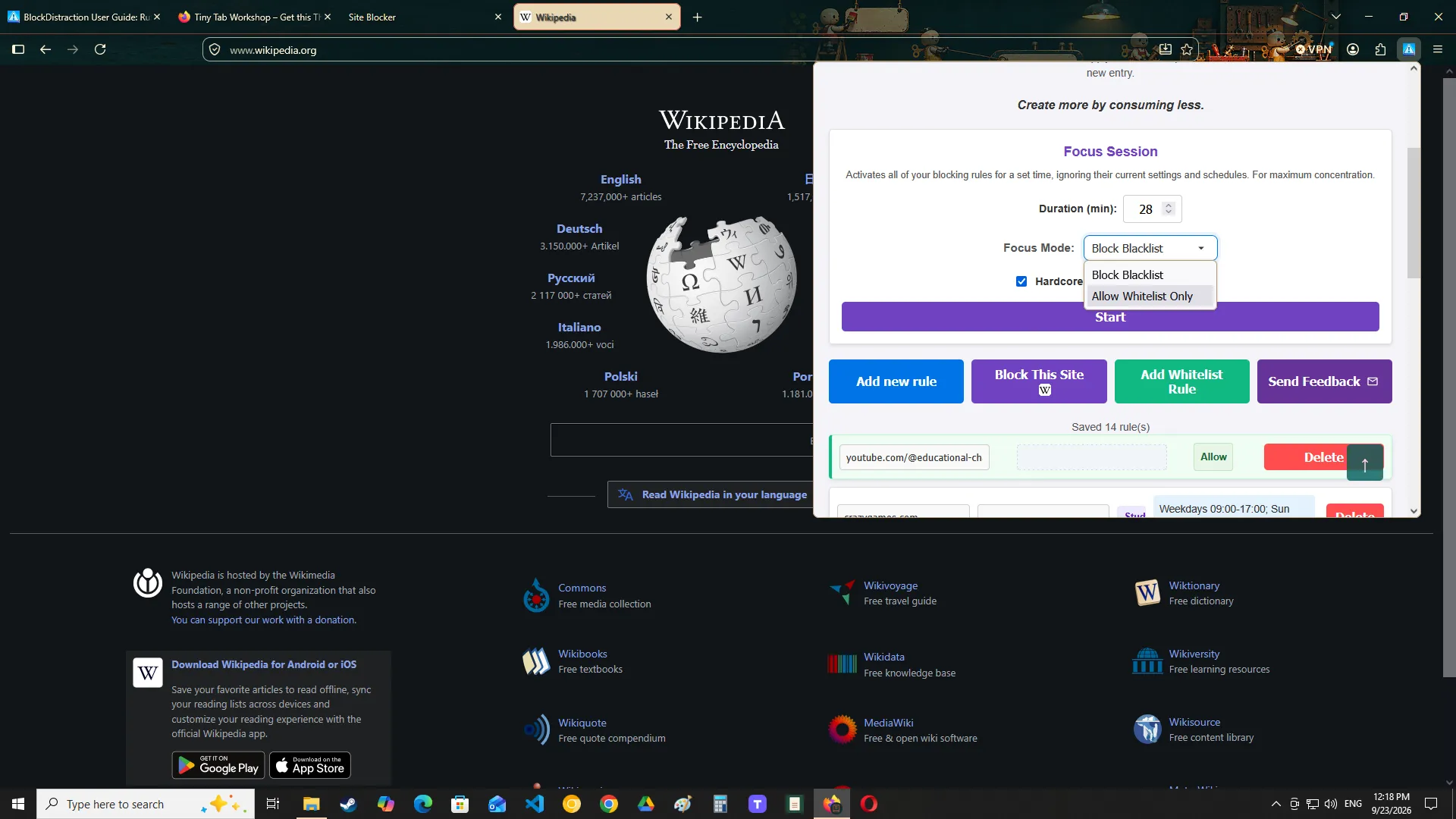
集中セッションを開始する
- 拡張機能のポップアップを開きます。
- 集中セッションの操作欄を探します。
- セッションの長さを選びます。
- 必要に応じて音の設定を行います。
- セッションを開始します。
集中セッションを開始すると、適用対象のブロックルールに一致する開いたタブをBlockDistractionが閉じます。
セッション中
拡張機能はセッションの残り時間を表示し、対象のルールを適用し続けます。
セッションの終了
設定した時間が終了すると、次のようになります。
- 一時的な集中セッションの状態が終了する。
- 通常のルールの動作に戻る。
- 音が有効な場合は、終了音が鳴ることがある。
集中スケジュール(Pro)
集中スケジュールは、選択した曜日に通常の集中セッションを自動的に開始します。端末の現地時間で、開始時刻と1~240分の長さを指定した繰り返しスケジュールを1つ設定できます。たとえば月曜日から金曜日の09:00に、50分のセッションを開始します。
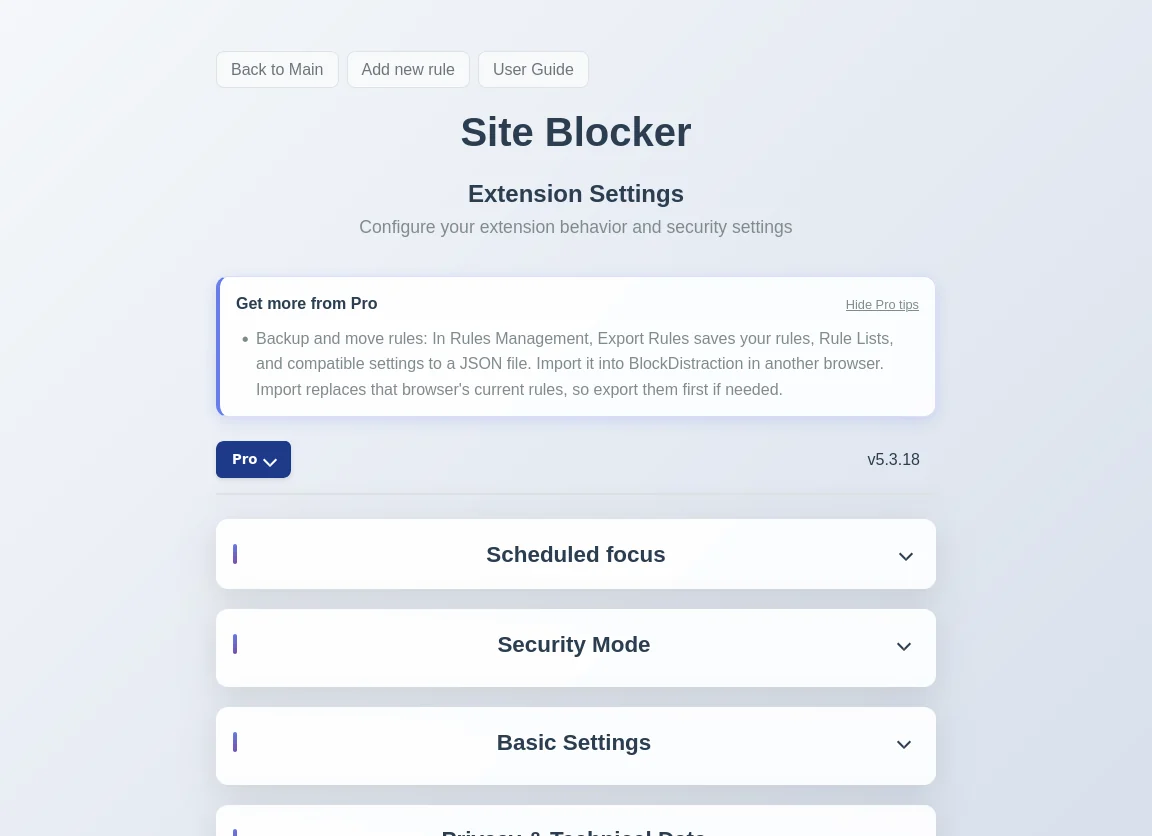
定期的な集中スケジュールを作成する
- このブラウザーでProを有効にして、拡張機能の設定を開きます。
- 集中スケジュールを展開します。
- スケジュールを有効にするをオンにします。
- 曜日を1つ以上選択し、開始時刻と長さ(分)を設定します。
- 保存を選択し、表示された次のセッションを確認します。
自動セッションがブロックするもの
セッションは現在のブロックリストのルールを全体的な集中設定として使い、通常のプロファイル、カテゴリー、ルールごとのスケジュール、1日の利用制限より優先します。ポップアップから停止できる通常のセッションが開始されます。自動セッションはブロックリスト方式を使い、ハードコアモードはオフです。
次の開始前に、現在のルールを確認してください。別の集中セッションが実行中の場合は、そちらが優先され、その回のスケジュールはスキップされます。
1回だけスキップする、またはスケジュールを無効にする
次のセッションをスキップを選ぶと、次の1回だけをスキップして毎週のスケジュールは維持します。今後の自動開始を無効にするには、スケジュールを有効にするをオフにして保存を選択します。すでに実行中のセッションは停止しません。
ハードコアモード
ハードコアモードは、Proで利用できる最も厳格な集中セッションの設定です。
セッションを簡単には停止できない状態にしたい時間帯に向いています。
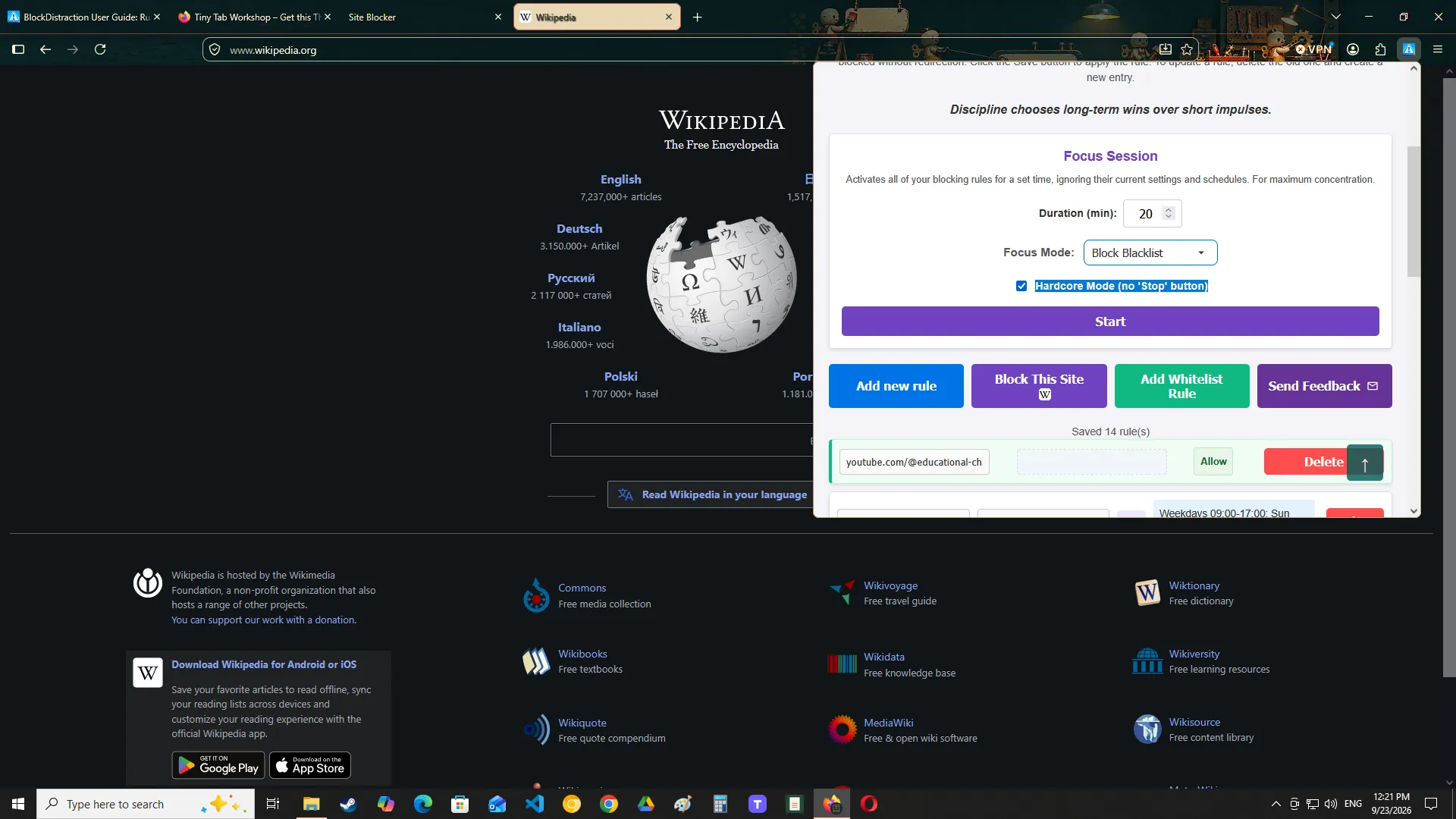
開始する前に
必ず次の項目を確認してください。
- 選択した時間。
- ブロックルール。
- 仕事に必要なサイト。
- 緊急のアクセスが必要になる可能性。
ハードコアモード中
通常の拡張機能の画面からセッションを停止することはできません。
ブラウザーを再起動しても、セッションの残り時間は取り消されません。
ブラウザーを起動し直すと、BlockDistractionがセッションを復元して残り時間を計算します。
どのような場面で使うか
ハードコアモードは次のような用途に役立ちます。
- 集中して取り組む仕事。
- 学習。
- 執筆。
- プログラミング。
- 時間を決めた練習。
- 一時的な衝動によって作業が頻繁に中断されるタスク。
自分のルールでどのサイトがブロックされるか正確に理解するまでは、ハードコアモードを有効にしないでください。
統計
統計は、ブロックやリダイレクトのルールが適用された回数と、完了した集中セッションの回数を把握するためのPro機能です。
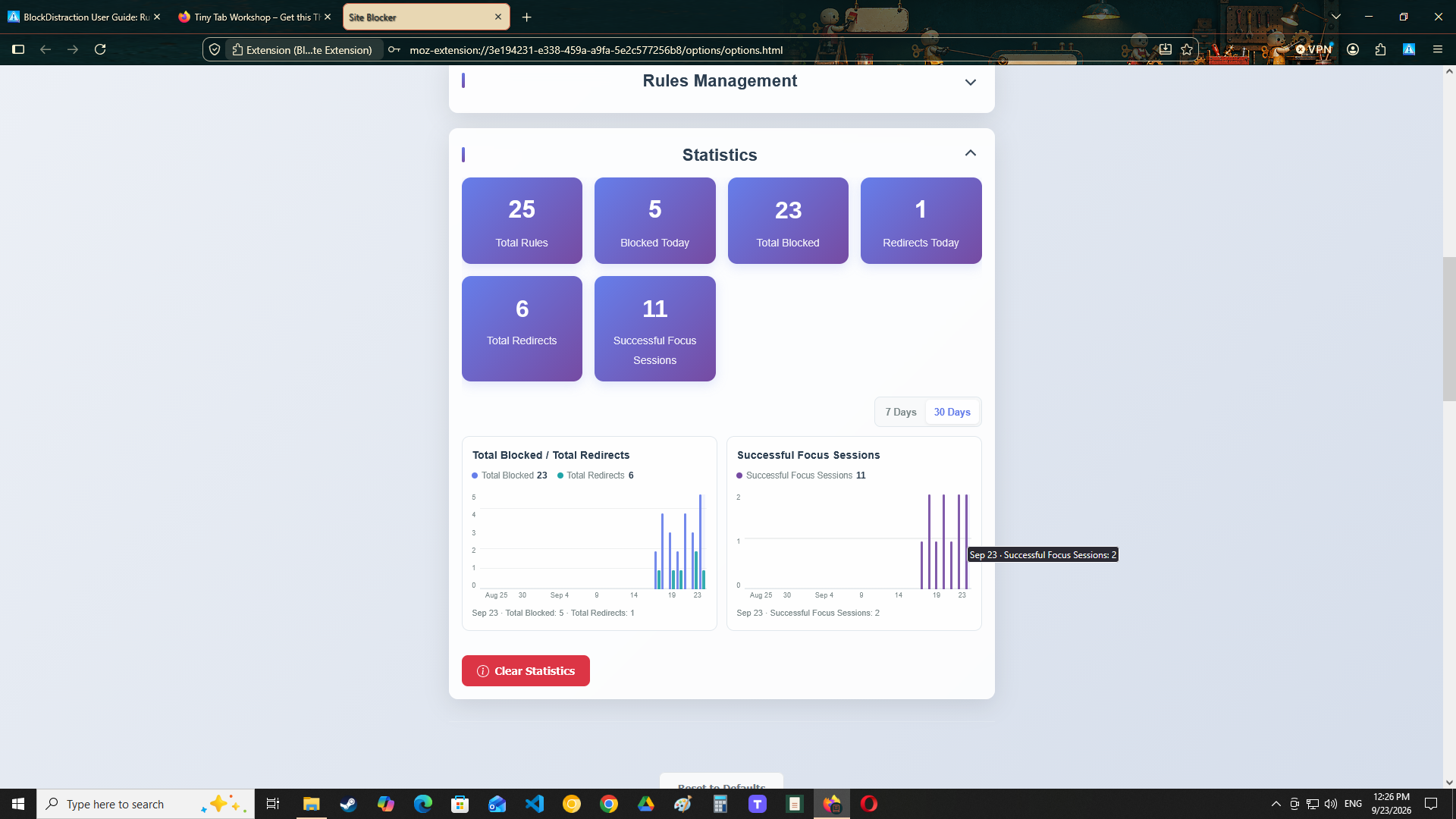
統計には次の集計値が含まれます。
- ブロックされたアクセス試行。
- リダイレクト。
- 完了した集中セッション。
日別の履歴は、端末の現地時間で直近30日分が保存され、画面幅に対応した7日間・30日間のグラフに表示されます。
統計は端末内に保存されます
統計は現在の端末の拡張機能ストレージに保存されます。日別の履歴には集計値のみが含まれ、URL、ドメイン、閲覧履歴、ルールのアドレス、リダイレクト先、アカウント識別子、テレメトリー識別子は含まれません。
統計を削除する
設定ページから、現在の合計値と保存された日別履歴をすべて消去できます。
パスワード保護が有効な場合、統計の削除にパスワードが必要になることがあります。
ルールのインポートとエクスポート
インポートとエクスポートを使うと、ルール設定をバックアップしたり移行したりできます。
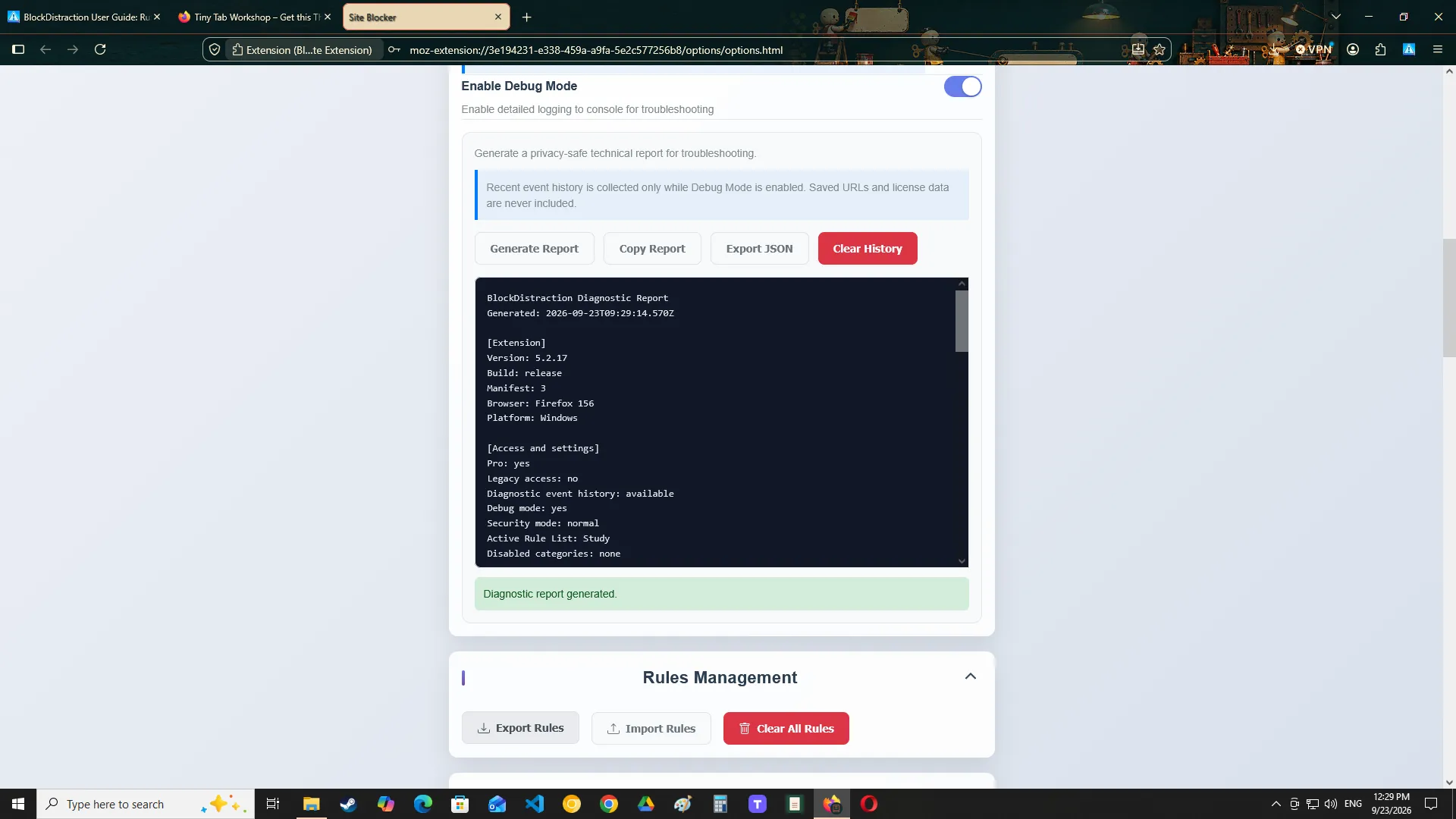
ルールをエクスポートする
エクスポートで、現在のルールデータを保存します。
エクスポートしたファイルは安全な場所に保管してください。
ルールをインポートする
インポートで、以前にエクスポートしたファイルからルールを復元します。
特に次の場合は、インポートしたルールを使う前に内容を確認してください。
- 古いバックアップからのインポート。
- 異なる種類のブラウザーへの移行。
- 別の端末で作成された設定のインポート。
バックアップに含まれるもの
エクスポートしたデータには次の項目が含まれる場合があります。
- ブロックするアドレス。
- リダイレクト先のアドレス。
- カテゴリー。
- ルールリストのプロファイルとルールの割り当て。
- スケジュール。
- 1日の利用制限の設定。
- 対応しているルール設定。
パスワード、ライセンス情報、一時的な集中セッションの状態、現在の1日の利用時間、端末内の統計履歴は、通常のルールのバックアップには含まれません。
BlockDistraction Proを有効にする
BlockDistraction Proはライセンスキーで有効にします。
拡張機能自体を使うために、BlockDistractionのサイトへサインインする必要はありません。
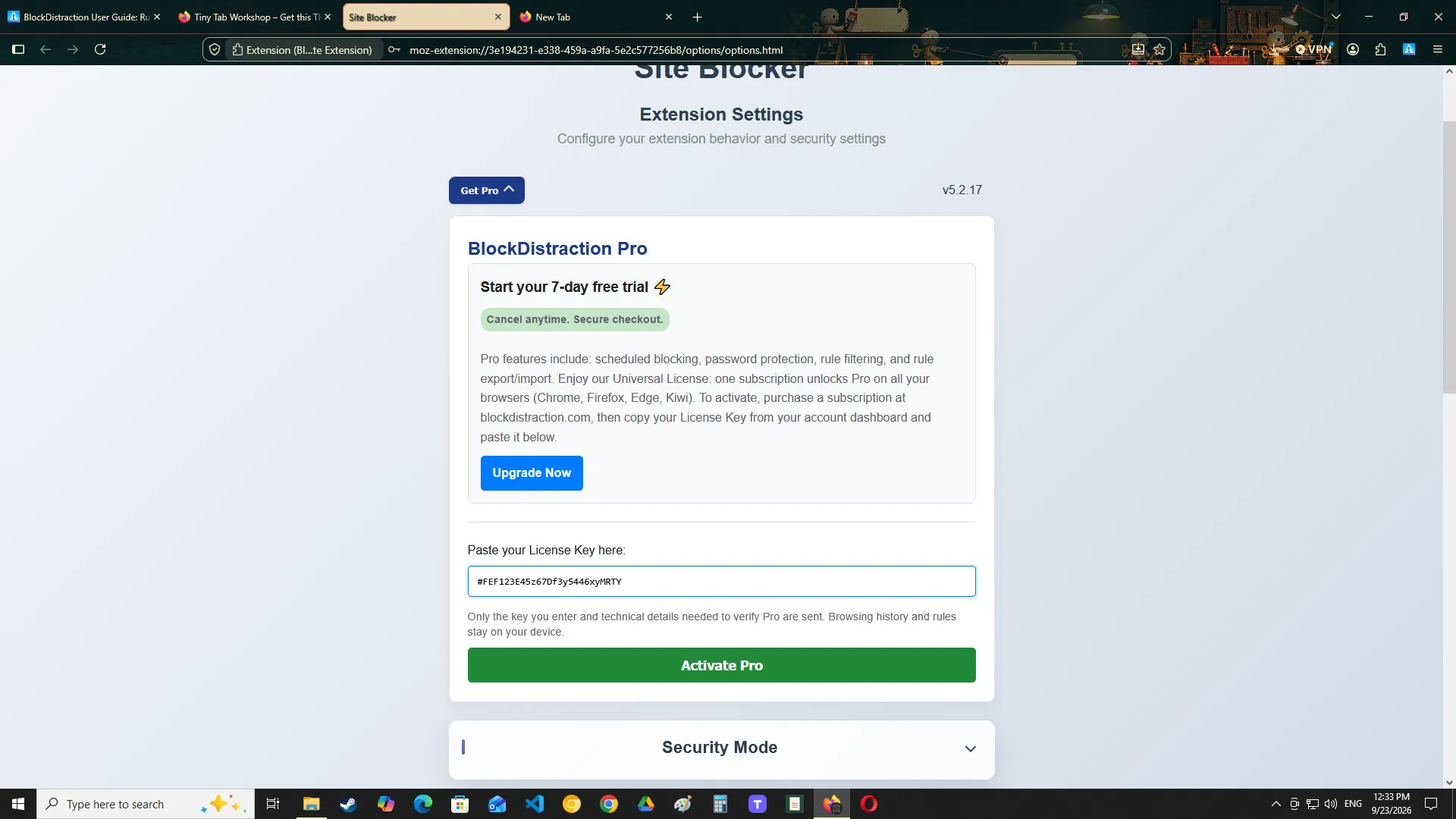
キーの確認方法
- blockdistraction.comのアカウントにサインインします。
- マイアカウントを開きます。
- ユニバーサルライセンスキーをコピーします。
- 拡張機能の設定を開きます。
- Proの有効化欄にキーを貼り付けます。
- ライセンスを有効にします。
キーの確認が完了すると、そのブラウザーのインストールでProの機能が使えるようになります。
ユニバーサルライセンスを使う
ユニバーサルライセンスを使うと、互換性のあるブラウザーや端末で、対応するProの機能を利用できます。
別の対応ブラウザーにBlockDistractionをインストールするときも、同じライセンスキーを使えます。
キーは拡張機能のインストールごとに入力する必要があります。
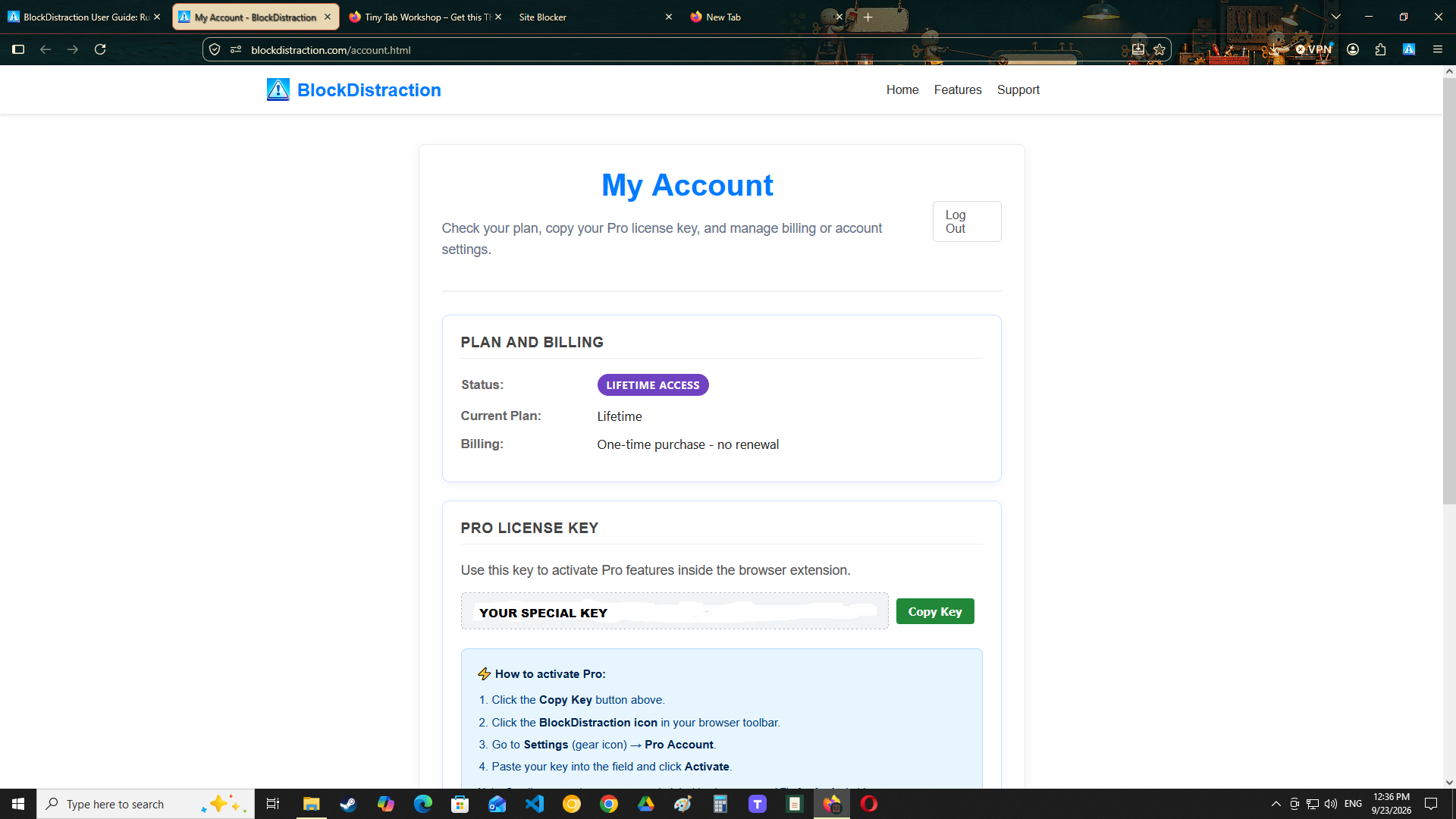
サイトのアカウントは、購入の管理とライセンスキーの取得に使います。拡張機能は、そのキーを有効化に使います。
ライセンスキーを公開したり、不特定多数と共有したりしないでください。
漏えいしたライセンスキーを交換する
キーを誤って公開した場合や、その他の理由で漏えいした場合は、マイアカウントページの危険な操作の項目を開き、ライセンスキーを交換を選択します。
交換すると、以前のキーはすべての端末ですぐに使えなくなります。新しいキーをコピーし、Proを維持したいすべてのBlockDistractionのインストールに入力し直してください。
この操作は漏えいしたキーへの対処用です。通常の端末管理のための操作ではありません。
プライバシーと端末内での処理
BlockDistractionは、ブロックルールをブラウザー内で直接処理するように設計されています。
ルールやブラウザーでのブロック判断に、BlockDistractionのサイトとの常時通信は必要ありません。
サイトのアカウントとライセンスシステムは、通常のルール処理から分かれています。
サイトのアカウントの用途
アカウントは次の用途に使います。
- Proの購入。
- ライセンスキーの取得。
- 該当する場合の継続課金サブスクリプションの管理。
- 購入に関する情報の確認。
Free版は、アカウントを作成せずに利用できます。
拡張機能が保存するもの
ブラウザーや拡張機能のバージョンに応じて、BlockDistractionは次の情報を保存する場合があります。
- ブロックルール。
- リダイレクト。
- カテゴリー。
- スケジュール。
- ルールリストのプロファイル。
- 1日の利用制限の設定と端末内の使用状況。
- 環境設定。
- 端末内の集計された統計履歴。
- Proの有効化情報。
詳細はBlockDistractionのプライバシーポリシーをご確認ください。
トラブルシューティング
サイトがブロックされない
- ルールが保存されているか確認します。
- サイトのアドレスを確認します。
- そのルールが含まれるルールリストのプロファイルを表示しているか確認します。
- ルールの「常時」「スケジュール」「1日の利用制限」のモードを確認します。
- スケジュールモードの場合、現在の曜日と時刻が有効な時間帯に含まれているか確認します。
- 有効なプロファイルで、ルールのカテゴリーがオンになっているか確認します。
- 許可リストのルールと競合していないか確認します。
- 必要なサイトへのアクセス権限が拡張機能に付与されているか確認します。
- 利用できる場合はデバッグモードを開きます。
- ブラウザーを再起動してもう一度確認します。
ページ内で移動した後も特定のパスが表示される
YouTubeなどのサービスは、ページ全体を再読み込みせずにアドレスを変更できます。サイト内のリンクを選択した後にyoutube.com/shortsなどのパスルールが適用されない場合は、タブを再読み込みし、現在のアドレスをもう一度確認してください。
リンクが外部のモバイルアプリで開く
BlockDistractionが制御するのはブラウザー内で開くページです。Firefoxなどのブラウザーから別のAndroidアプリにリンクが渡された後は、その内容をブロックできません。ブラウザーのルールを適用したい場合は、リンクをブラウザー内で開いてください。
意図しないページがブロックされる
ルールの対象範囲が広すぎる可能性があります。
ルールを編集し、より具体的なパスを指定してください。
youtube.comを、次のように変更できます。
youtube.com/shorts1日の利用時間が増えないように見える
次の点を確認してください。
- 割り当てモードに「1日の利用制限」を選んでいる。
- 目的のルールリストのプロファイルが有効になっている。
- 対象のページが前面に表示されている。
- 閲覧したのと同じ端末で使用状況を確認している。
バックグラウンドのタブ、ブラウザーのスリープ時間、他の端末での利用は、現在の端末の1日の利用時間には加算されません。
リダイレクトが動作しない
次の点を確認してください。
- リダイレクト先のアドレスが有効である。
- 正しい移動先を指定している。
- 移動先が別のルールでブロックされていない。
- ブラウザーが移動先ページを開くことを許可している。
Proの機能を利用できない
次の点を確認してください。
- ライセンスキーを正しく入力している。
- ライセンスが有効である。
- キーの確認時にブラウザーがインターネットへ接続できる。
- インストールした拡張機能が最新である。
ルールが消えた、または移行されなかった
BlockDistractionの設定は、拡張機能のインストールとブラウザーが対応するストレージに関連付けられています。
Proが有効な場合は、ルールリストのプロファイルを切り替え、別のプロファイルにルールが割り当てられていないか確認してください。
確実に手動でバックアップするには、インポートとエクスポートを使ってください。
さらにサポートが必要な場合
BlockDistractionのサポートページを開くか、[email protected]までお問い合わせください。
問題を報告する際は、次の情報を添えてください。
- ブラウザー名。
- ブラウザーのバージョン。
- 拡張機能のバージョン。
- 端末の種類。
- 問題を再現する手順。
- 利用可能であれば、関連するデバッグモードの出力。