 BlockDistraction
BlockDistraction-Benutzerhandbuch
Erfahre, wie BlockDistraction funktioniert, wie du Sperrregeln erstellst und Funktionen von Free und Pro nutzt: Regelpakete, Regellistenprofile, Tageslimits, Regelzeitpläne, Fokussitzungen und wiederkehrende geplante Fokussitzungen.
BlockDistraction ermöglicht einen einfachen Einstieg und bietet zugleich erweiterte Werkzeuge für eine genaue Kontrolle über deine Surfgewohnheiten.
Für den Einstieg benötigst du weder ein Konto noch ein Abonnement. Installiere die Erweiterung und erstelle deine erste Regel. Ablenkende Websites werden dann direkt im Browser gesperrt.
Die Screenshots zeigen die englische Oberfläche. In deinem Browser können die Schaltflächen übersetzte Namen haben.
So funktioniert BlockDistraction
BlockDistraction erstellt Regeln auf Browserebene. Diese legen fest, was beim Aufrufen einer bestimmten Website geschieht.
Jede Regel enthält mindestens eine Website-Adresse.
Je nach Konfiguration kann eine Regel:
- den Zugriff auf eine Website sperren;
- eine Website an eine andere Adresse weiterleiten;
- in Pro die Modi Immer, Zeitplan oder Tageslimit verwenden;
- in Pro zum aktiven Regellistenprofil gehören;
- einer Kategorie zugeordnet sein;
- als Regel der Sperrliste oder Erlaubnisliste dienen.
Nach dem Speichern wendet der Browser die Regel automatisch an. BlockDistraction muss dafür keine Website und keinen Server im Hintergrund geöffnet halten.
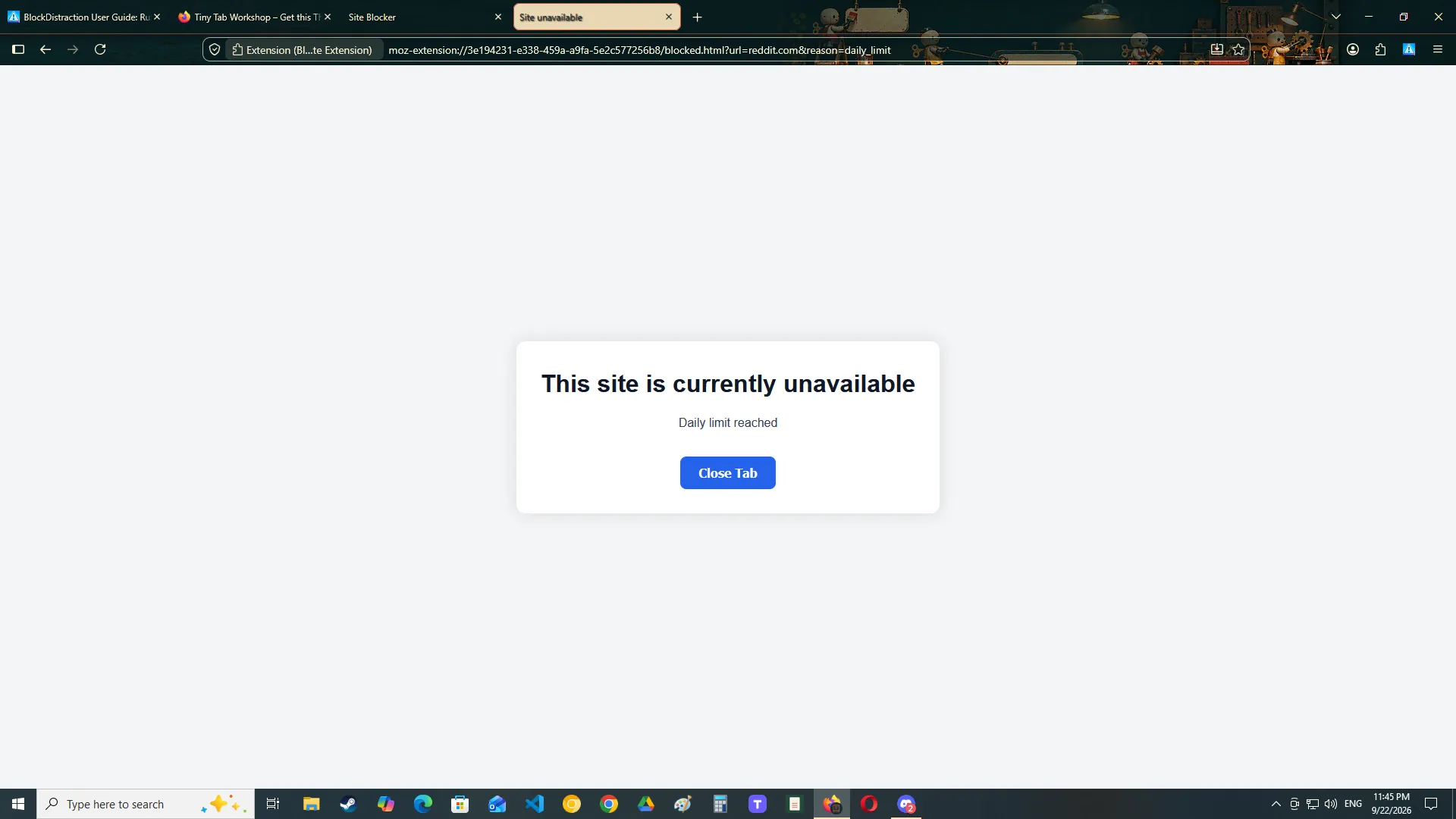
Was geschieht beim Aufrufen einer gesperrten Website?
Erkennt der Browser eine Adresse, die einer aktiven Regel entspricht, verhindert er das Laden der angeforderten Seite.
Abhängig von den Regeleinstellungen wird BlockDistraction:
- die integrierte Sperrseite mit einer unaufdringlichen Erklärung des Sperrgrunds anzeigen;
- eine motivierende Nachricht anzeigen;
- dich an das in der Regel angegebene Ziel weiterleiten.
Regeln bleiben aktiv
Sperrregeln funktionieren weiterhin nach:
- dem Schließen des Erweiterungs-Popups;
- dem Schließen der Einstellungsseite;
- einem Neustart des Browsers;
- einem Neustart des Geräts.
Eine Regel bleibt wirksam, bis sie gelöscht, geändert, durch ihr aktives Profil, ihre Kategorie oder ihren Zuordnungsmodus deaktiviert oder vorübergehend durch eine andere Erweiterungsfunktion beeinflusst wird.
Erste Sperrregel erstellen
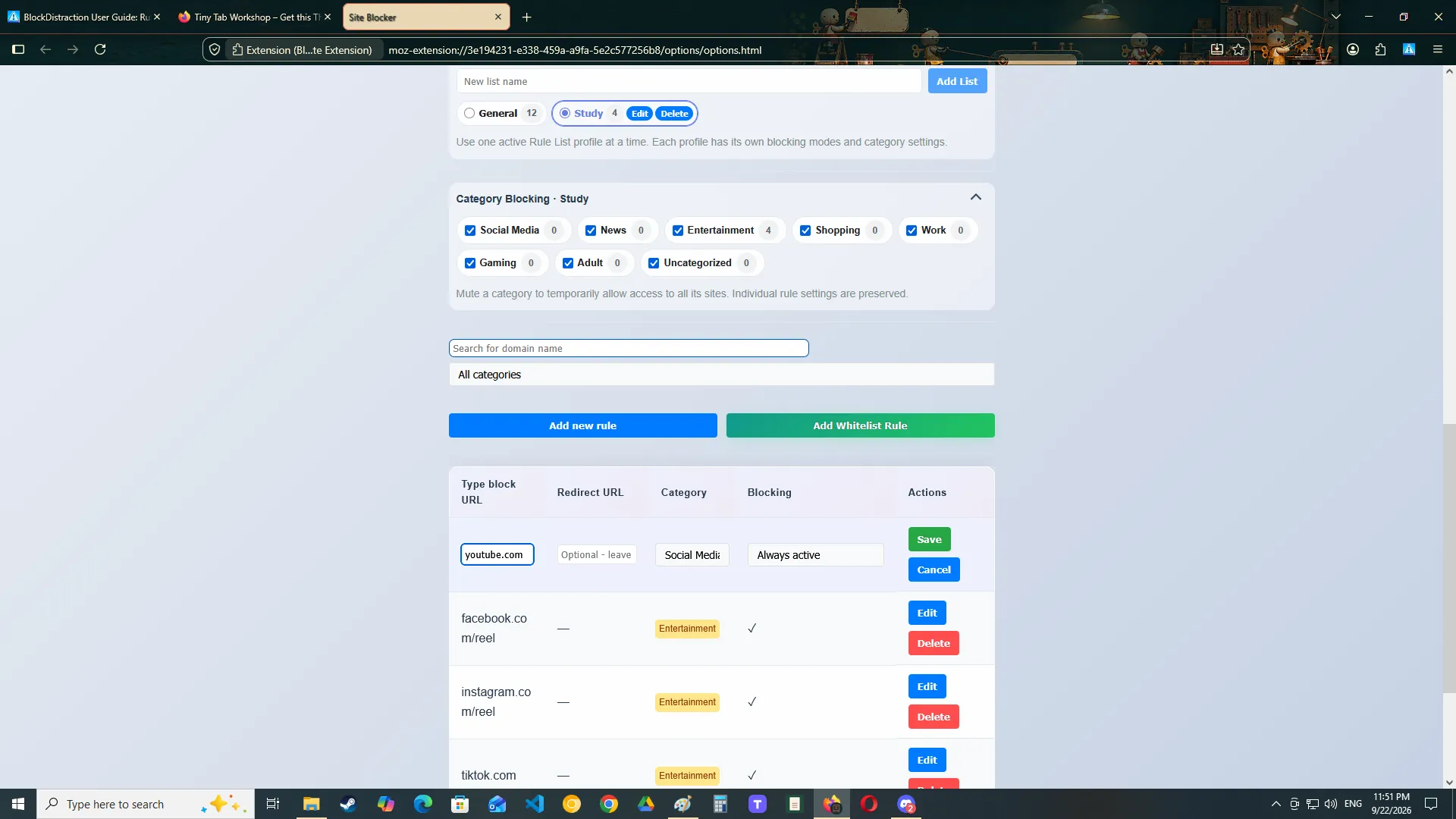
Am einfachsten beginnst du mit einer Regel auf der Einstellungsseite der Erweiterung.
Schritt 1: Website eingeben
Gib die Website ein, die du sperren möchtest.
youtube.comDas Protokoll musst du normalerweise nicht angeben:
https://Schritt 2: Aktion auswählen
Lass das Weiterleitungsfeld leer, um die normale BlockDistraction-Sperrseite anzuzeigen.
Gib eine andere Adresse im Weiterleitungsfeld ein, wenn die gesperrte Website zu einem hilfreichen Ziel führen soll.
https://calendar.google.comSchritt 3: Regel speichern
Klicke auf Regel hinzufügen oder Speichern, je nachdem, ob du eine neue Regel erstellst oder eine bestehende bearbeitest.
Die Regel ist sofort aktiv.
Pro-Regeln werden dem Regellistenprofil zugeordnet, das beim Speichern aktiv ist. Standardmäßig ist das integrierte Profil Allgemein aktiv.
Regel testen
Öffne einen neuen Tab und versuche, die gesperrte Website aufzurufen.
Ist die Website bereits in einem anderen Tab geöffnet, kann BlockDistraction diesen Tab nach dem Erstellen der Regel schließen oder ersetzen.
Website-Adressen und Regelabgleich verstehen
Die Adresse in einer Regel bestimmt, welche Seiten betroffen sind.
Eine ganze Website sperren
Eine Regel, die nur den Domainnamen enthält, ist für eine umfassende Sperre der Website gedacht.
reddit.comDas ist hilfreich, wenn du den gesamten Dienst statt nur einer bestimmten Seite sperren möchtest.
Einen bestimmten Bereich sperren
Mit einem Pfad kannst du einen bestimmten Bereich einer Website ansprechen.
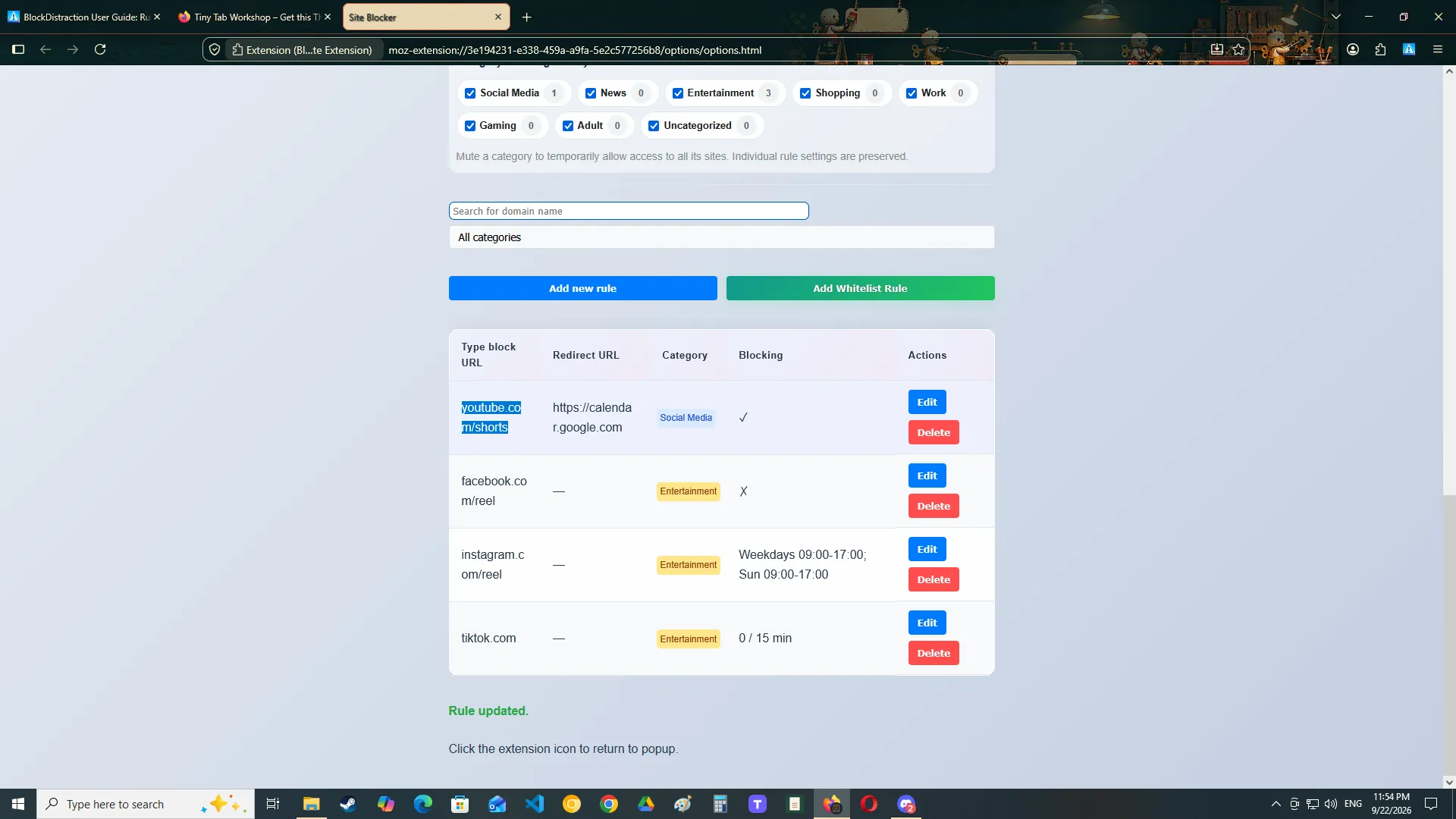
youtube.com/shortsSo lässt sich YouTube Shorts sperren, während der übrige Teil von YouTube verfügbar bleibt.
Manuelle Regeln und Sofortsperre
Manuell erstellte Regeln können die vollständig eingegebene Adresse oder den Pfad beibehalten.
Die Sofortsperre ist für eine schnelle Bedienung gedacht und erstellt normalerweise eine umfassendere Regel auf Domainebene.
Verwende:
- manuelle Regeln, wenn du einen Pfad oder eine Weiterleitung genau festlegen möchtest;
- die Sofortsperre, wenn du die aktuelle Website schnell sperren möchtest.
Subdomains
Eine Website kann für verschiedene Dienste unterschiedliche Subdomains verwenden.
mail.example.com

docs.example.com
app.example.com
Prüfe die fertige Regel sorgfältig, wenn du einen Dienst mit mehreren Subdomains sperrst.
Websites sperren und weiterleiten
Jede normale Regel kann eine Website entweder sperren oder weiterleiten.
Sperren
Lass die Weiterleitungsadresse leer, um eine Website zu sperren.
Wenn die Regel greift, zeigt BlockDistraction seine integrierte Sperrseite an.
Weiterleiten
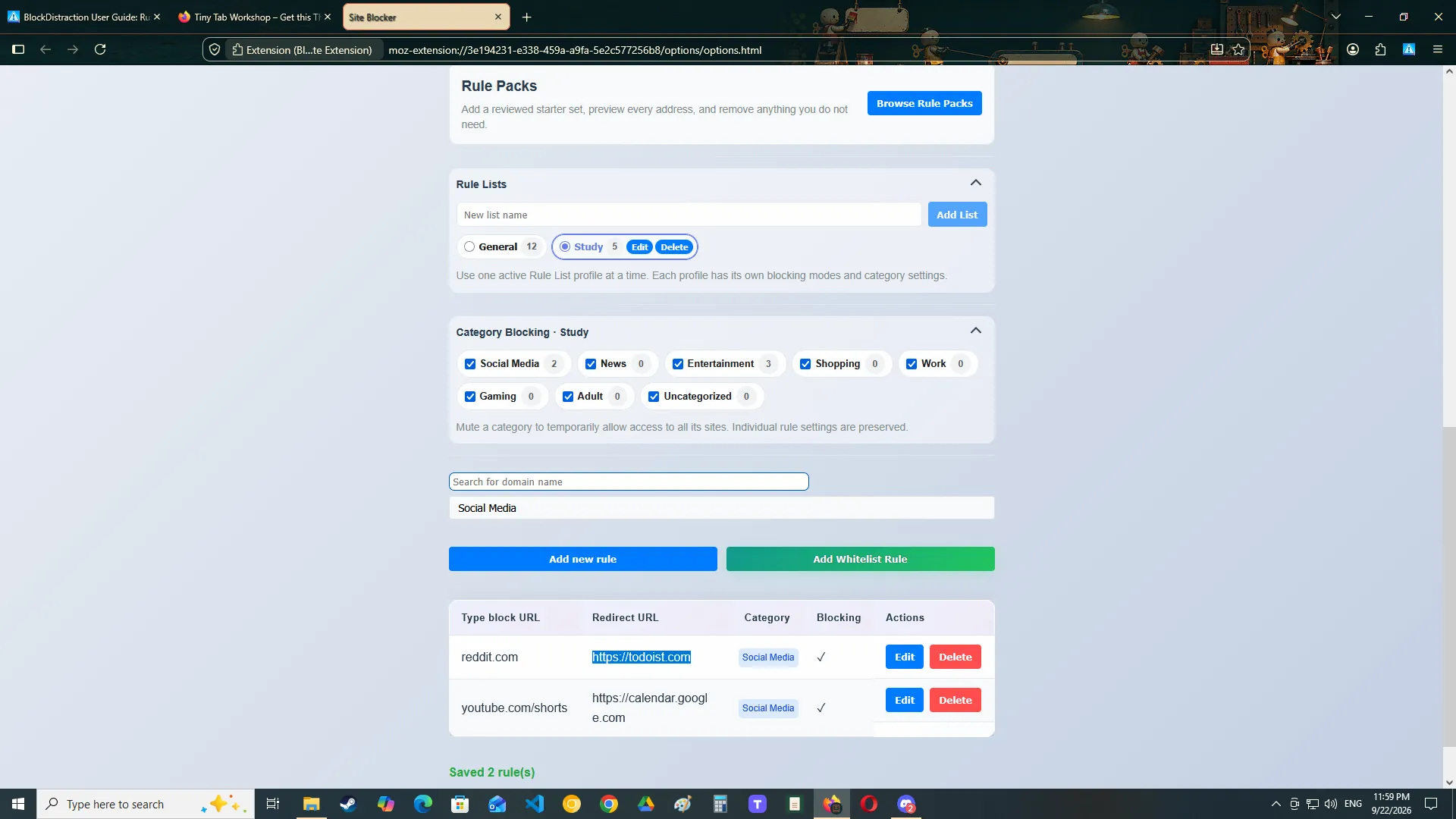
Gib eine Ziel-URL ein, wenn eine ablenkende Website durch ein hilfreicheres Ziel ersetzt werden soll.
Gesperrte Adresse:

reddit.com

Weiterleitungsadresse:
https://todoist.com
Das kann dich automatisch daran erinnern, zur Arbeit zurückzukehren.
Weiterleitungsschleifen vermeiden
Leite eine Regel nicht an eine ebenfalls gesperrte Adresse weiter.
Wenn beispielsweise sowohl reddit.com als auch todoist.com gesperrt sind, führt die Weiterleitung von Reddit zu Todoist möglicherweise nicht zum gewünschten Ergebnis.
Sofortsperre
Mit der Sofortsperre kannst du die aktuell geöffnete Website sperren, ohne ihre Adresse manuell zu kopieren.
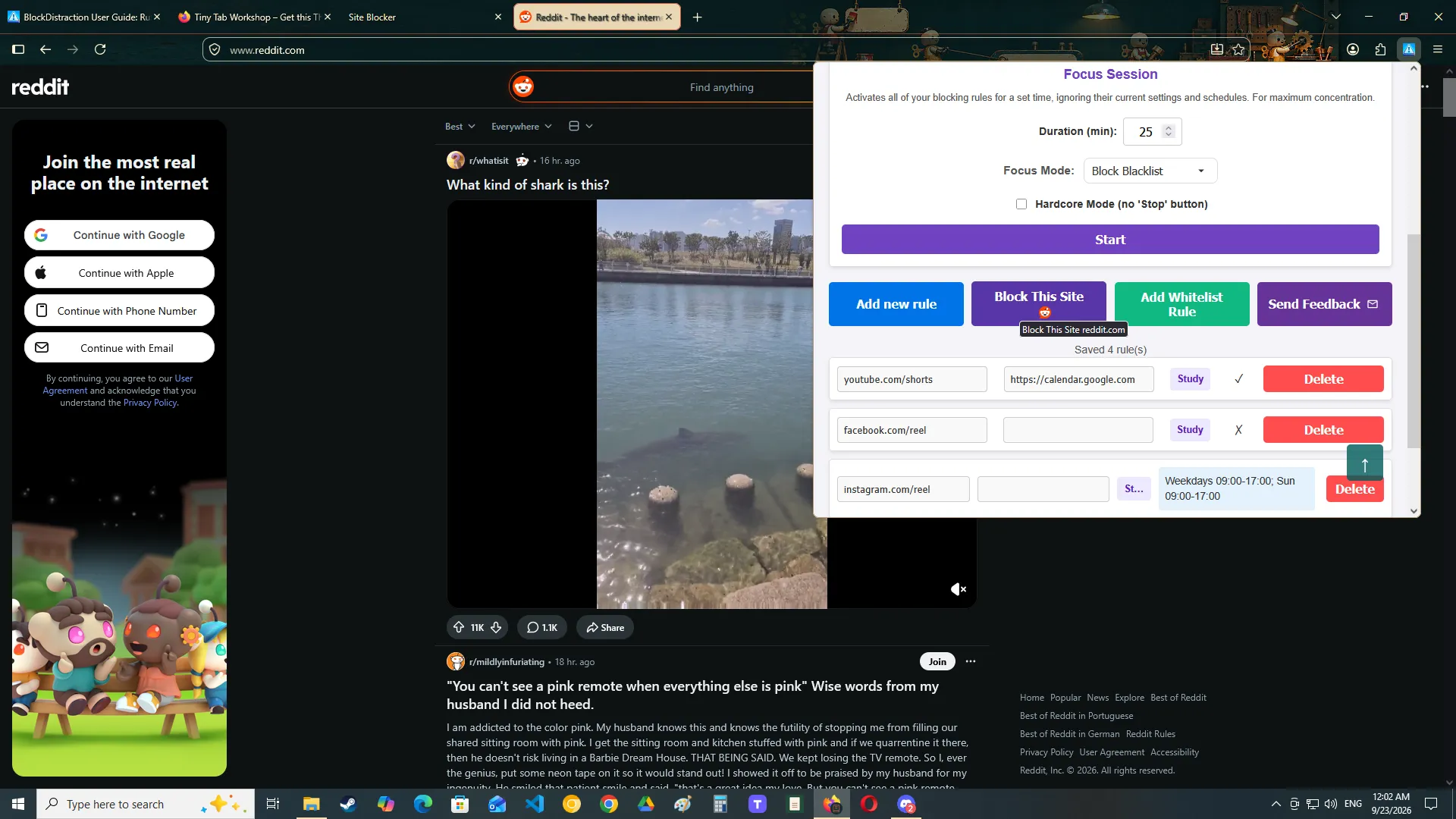
Sofortsperre verwenden
- Öffne die ablenkende Website.
- Klicke auf das BlockDistraction-Symbol in der Browser-Symbolleiste.
- Verwende die Sofortsperre.
- Bestätige die neue Regel, falls erforderlich.
Die Regel wird sofort erstellt.
Die Sofortsperre eignet sich am besten zum schnellen Sperren einer ganzen Website.
Für eine bestimmte Seite, einen Pfad oder eine Weiterleitung verwende stattdessen die vollständige Einstellungsseite.
Regeln verwalten
Die Einstellungsseite zeigt die Regeln des aktuell aktiven Regellistenprofils. Free-Nutzer arbeiten im integrierten Profil Allgemein.
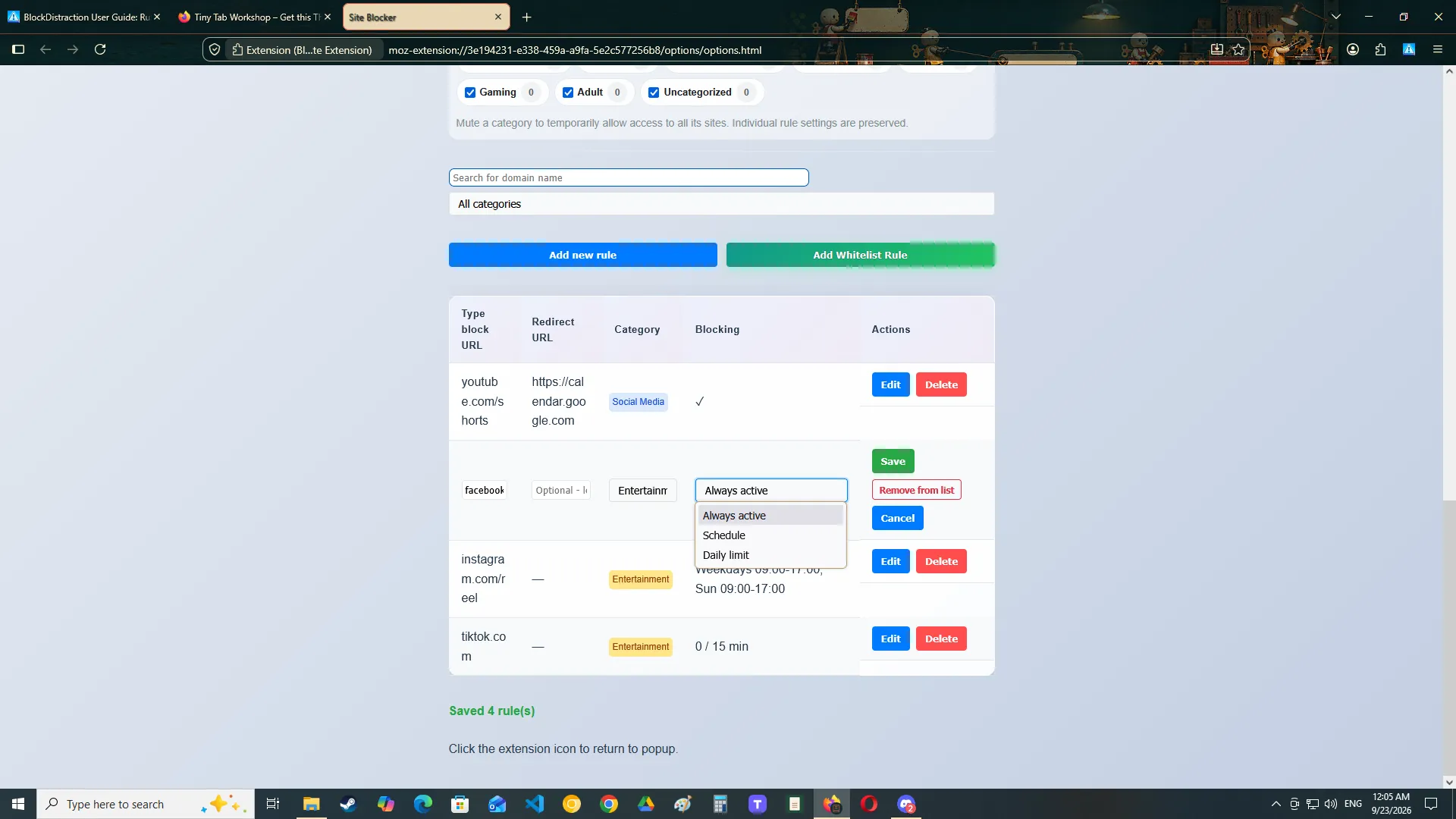
Auf dieser Seite kannst du:
- eine Regel bearbeiten;
- eine Regel löschen;
- nach einer Regel suchen;
- Regeln nach Kategorie filtern;
- die Modi Immer, Zeitplan oder Tageslimit prüfen;
- Einträge der Sperrliste und Erlaubnisliste verwalten.
Eine Regel bearbeiten
Klicke auf die Bearbeitungsschaltfläche neben einer Regel.
Du kannst Folgendes ändern:
- die gesperrte Adresse;
- die Weiterleitungsadresse;
- die Kategorie;
- den Zuordnungsmodus und den zugehörigen Zeitplan oder das Tageslimit;
- weitere verfügbare Regeloptionen.
Speichere die Änderungen, um die Browserregel zu aktualisieren.
Eine Regel löschen
Lösche eine Regel, wenn sie das Surfen nicht mehr beeinflussen soll.
Je nach Schutzeinstellungen kann das Löschen eine zusätzliche Bestätigung oder dein BlockDistraction-Passwort erfordern.
Regelpakete
Regelpakete sind geprüfte Startersets, mit denen Pro-Nutzer mehrere zusammengehörige Regeln erstellen können, ohne jede Adresse einzeln einzugeben.
BlockDistraction enthält acht integrierte Pakete:
- Soziale Medien;
- Messenger;
- Video und Streaming;
- Kurzvideos;
- Filme und Fernsehen;
- Nachrichten und Schlagzeilen;
- Shopping und Angebote;
- Gaming.
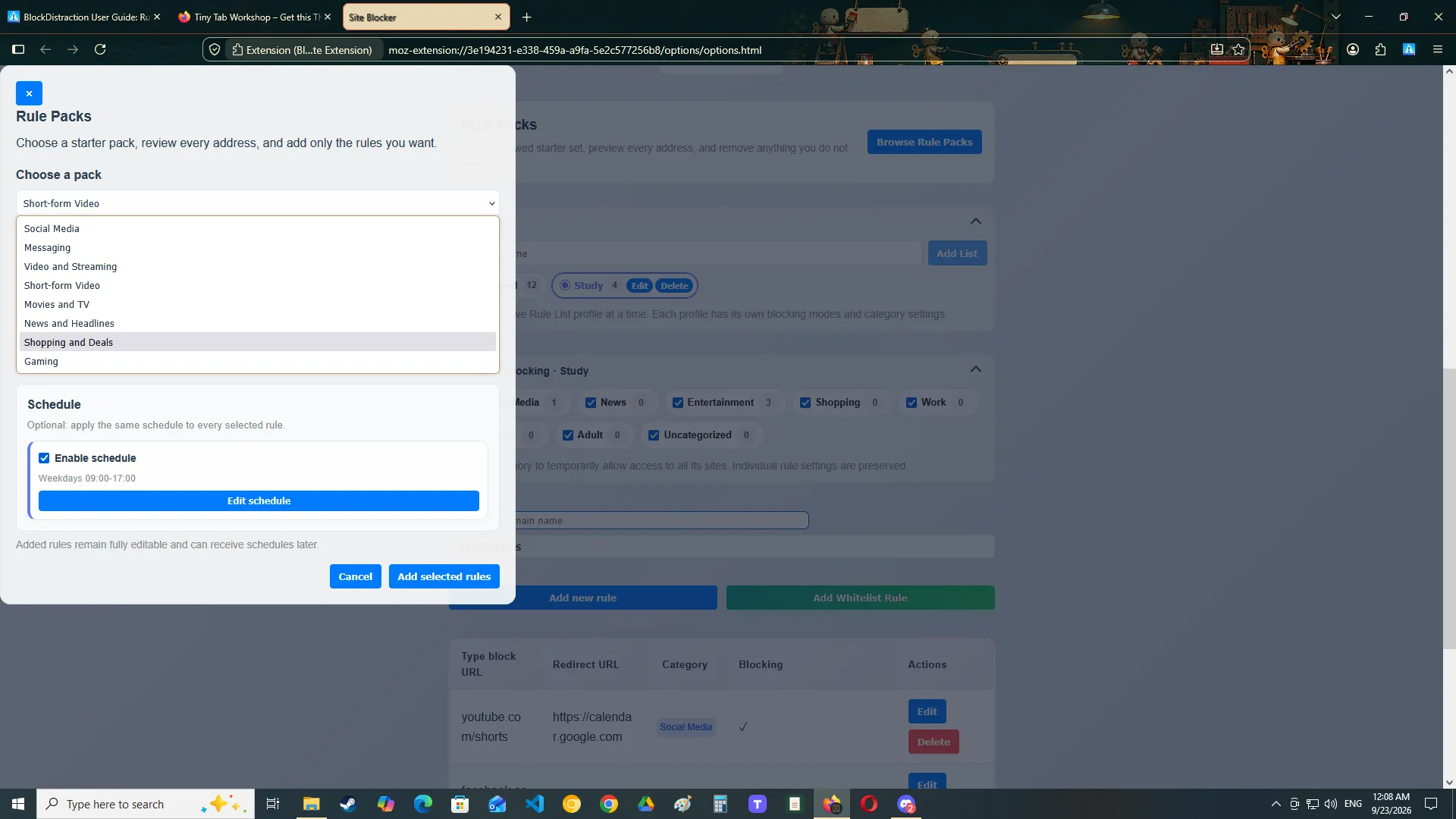
Ein Regelpaket hinzufügen
- Öffne die Einstellungen der Erweiterung.
- Wähle Regelpakete durchsuchen.
- Wähle eines der integrierten Pakete.
- Prüfe die Adressen und entferne die Auswahl bei unerwünschten Einträgen.
- Optional kannst du denselben Zeitplan auf die ausgewählten Regeln anwenden.
- Wähle Ausgewählte Regeln hinzufügen.
Hinzugefügte Regeln lassen sich vollständig bearbeiten. BlockDistraction überspringt vorhandene Duplikate und meldet Konflikte mit bestehenden Regeln der Erlaubnisliste, statt deine Konfiguration unbemerkt zu ersetzen.
Regelpakete und Profile
Regeln werden dem Regellistenprofil hinzugefügt, das beim Bestätigen des Pakets aktiv ist. Wechsle vor dem Öffnen der Regelpakete zum gewünschten Profil, wenn du getrennte Konfigurationen für Arbeit, Lernen oder Freizeit verwendest.
Regellisten-Profile
Regellistenprofile sind eine Pro-Funktion, mit der du getrennte Sperrkonfigurationen für verschiedene Situationen wie Arbeit, Lernen oder Freizeit verwalten kannst.
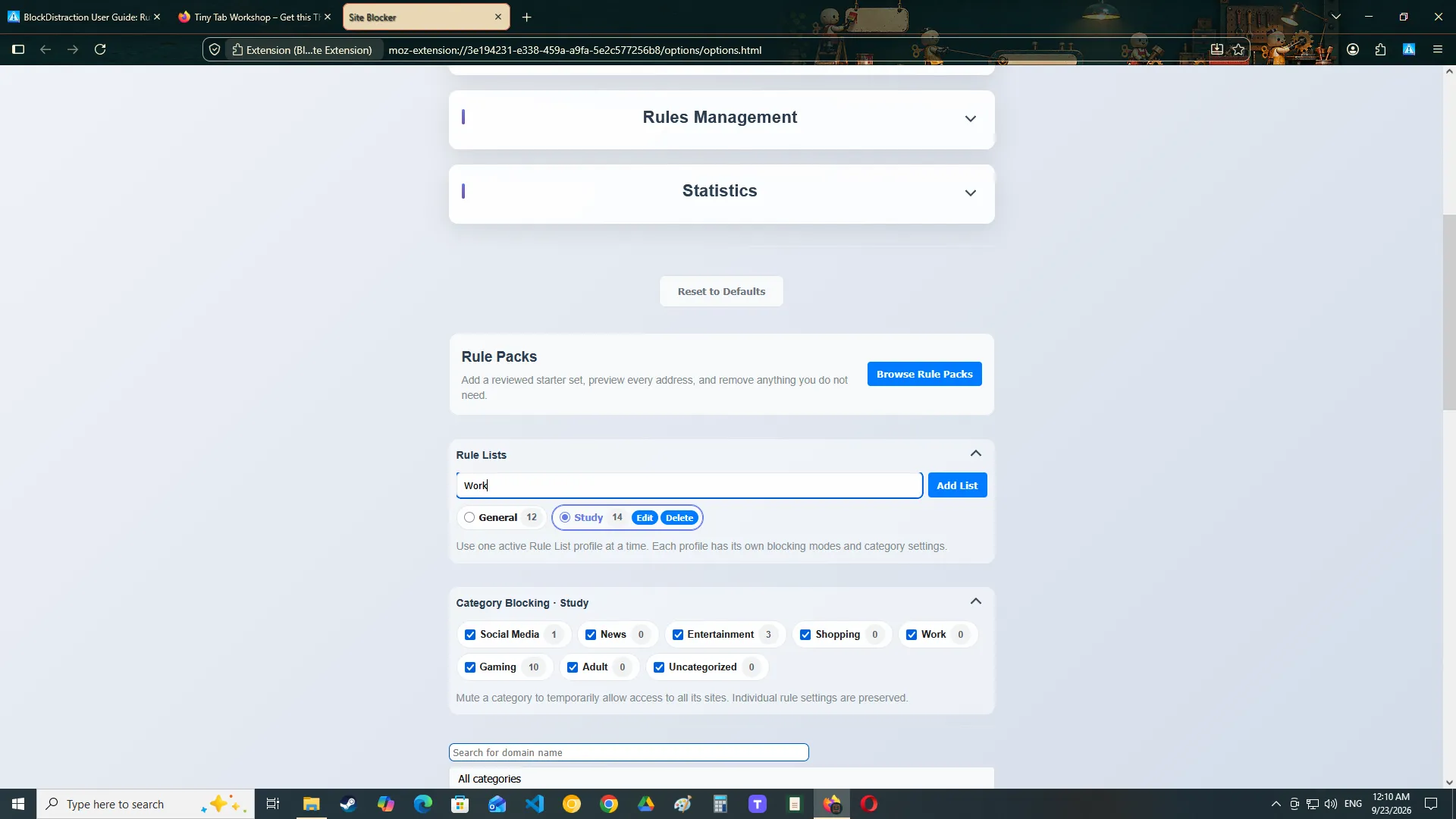
Allgemein ist das integrierte Standardprofil. Du kannst benannte Profile erstellen und insgesamt bis zu sieben Profile einschließlich Allgemein verwalten.
Nur ein Profil ist aktiv
Beim normalen Sperren ist genau ein Profil aktiv. Ein Profilwechsel ändert die aktuell wirksamen Regeln, Kategorie-Zustände, Zeitpläne und Tageslimits.
Die Regeltabelle zeigt immer das ausgewählte Profil. Neue Regeln werden diesem Profil hinzugefügt, und Änderungen gelten für die zugehörige Zuordnung.
Dieselbe Website in verschiedenen Profilen verwenden
Dieselbe Website kann in verschiedenen Profilen unabhängig funktionieren. Beispielsweise kann sie im Profil Arbeit nach Zeitplan gesperrt sein und im Profil Privat ein Tageslimit haben.
Fokussitzungen und Profile
Fokussitzungen überschreiben die normalen Einstellungen global. Während einer Sitzung hat die gewählte Strategie der Sperrliste oder Erlaubnisliste Vorrang vor dem normalen Zustand von Profil, Kategorien, Zeitplänen und Tageslimits.
Kategorien und Suche
Kategorien helfen, große Regelsammlungen zu organisieren.
Du kannst beispielsweise folgende Kategorien anlegen:
Soziale Medien

Video
Nachrichten
Shopping
Arbeit
Lernen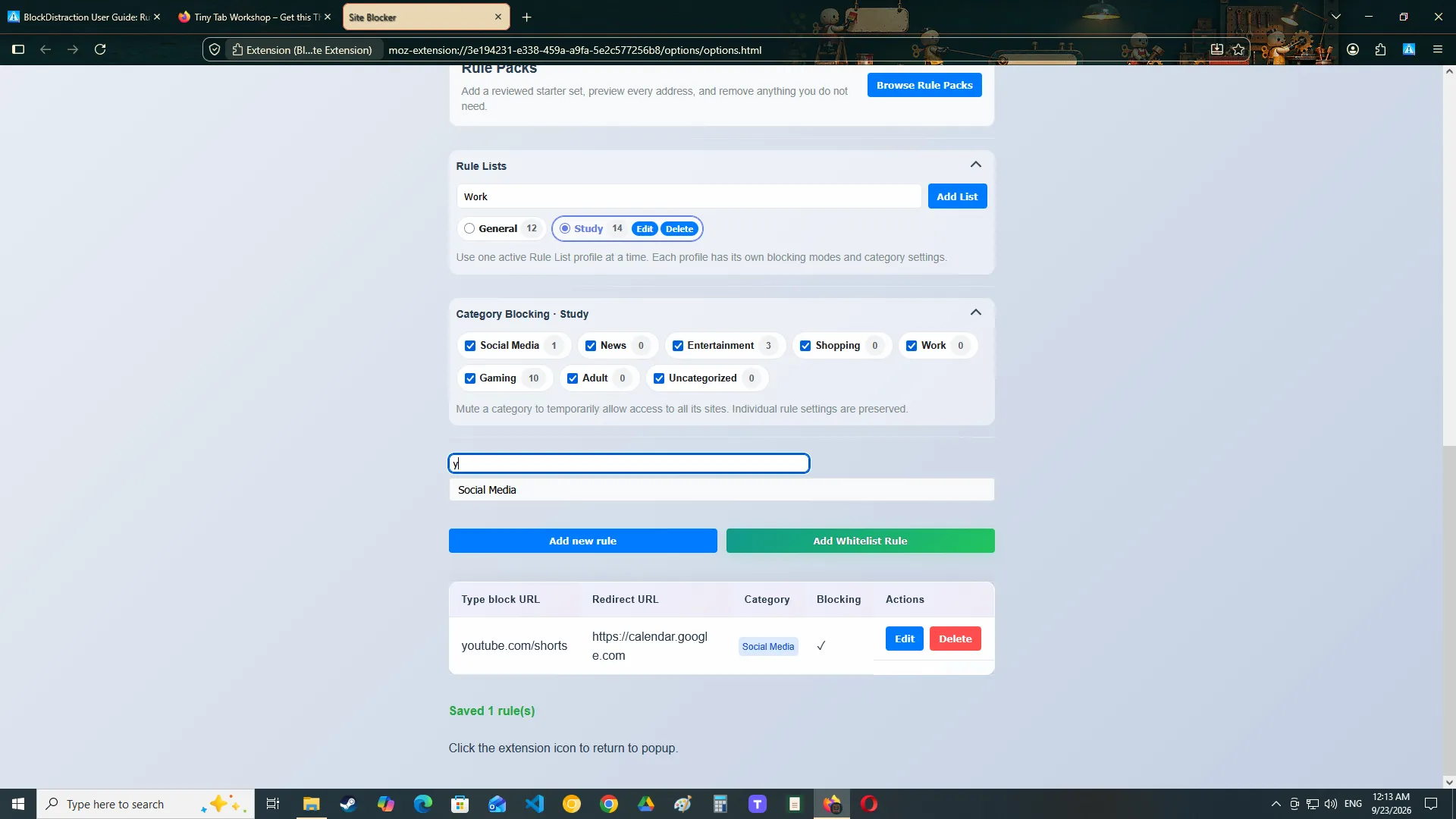
Eine Kategorie zuweisen
Wähle beim Erstellen oder Bearbeiten einer Regel eine Kategorie aus.
Regeln ohne ausgewählte Kategorie werden der Standardgruppe ohne Kategorie zugeordnet.
Regeln filtern
Mit Kategoriefiltern kannst du nur zusammengehörige Regeln anzeigen.
Bei Regellistenprofilen gelten Kategorie-Zustände und Regelanzahlen pro Kategorie für das aktive Profil.
Das ist besonders nützlich, wenn du getrennte Regeln verwaltest für:
- Arbeit;
- Lernen;
- verschiedene Projekte;
- verschiedene Surfgewohnheiten.
Suchen
Finde eine Regel über das Suchfeld anhand von Website-Adresse, Weiterleitungsadresse, Kategorie oder anderen angezeigten Informationen.
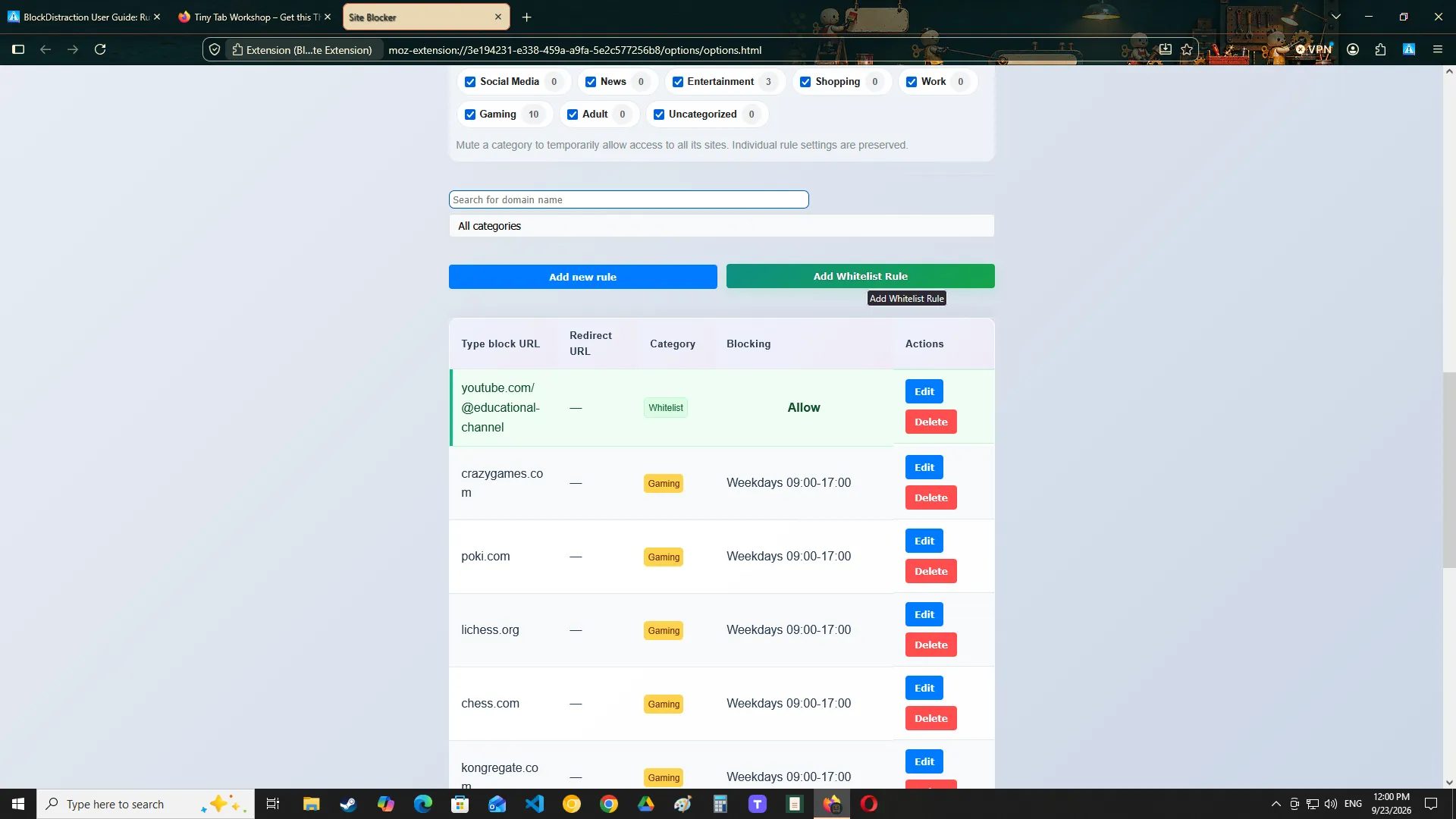
Regeln der Sperrliste und Erlaubnisliste
BlockDistraction Pro unterstützt Regeln der Sperrliste und Erlaubnisliste gleichzeitig, sofern sich ihre Website-Ziele nicht überschneiden.
Regeln der Erlaubnisliste werden von der Fokussitzungsstrategie Nur Erlaubnisliste zulassen verwendet. Sie heben keine Sperrlistenregeln auf und bilden keine engeren Ausnahmen innerhalb einer umfassend gesperrten Website.
Sperrliste
Regeln der Sperrliste legen Websites oder Adressen fest, die gesperrt werden sollen.
Sperren:

reddit.com
Erlaubnisliste
Regeln der Erlaubnisliste legen Websites fest, die während einer Pro-Fokussitzung mit der Strategie Nur Erlaubnisliste zulassen verfügbar bleiben dürfen.
Eine Arbeitssitzung kann beispielsweise Dokumentation und Projektwerkzeuge zulassen, während Websites außerhalb der Erlaubnisliste vorübergehend gesperrt werden.
Beispiele für die Sperrliste:

reddit.com
news.example

Beispiele für die Erlaubnisliste einer Sitzung „Nur Erlaubnisliste zulassen“:

developer.mozilla.org
github.com
Konflikte und überschneidende Websites
Verwende Sperrliste und Erlaubnisliste nicht als allgemeine Regel mit einer engeren Ausnahme für dieselbe Website. BlockDistraction behandelt solche Kombinationen derzeit als Konflikte, statt einer Regel Vorrang vor der anderen zu geben.
Steht beispielsweise ein bestimmter YouTube-Kanal auf der Erlaubnisliste, wird eine Sperrlistenregel für YouTube, auch für einen Pfad wie youtube.com/shorts, als Konflikt abgelehnt. Entscheide dich für das gewünschte Verhalten bei YouTube, statt zu erwarten, dass die Erlaubnisliste eines Kanals eine umfassendere Sperre aufhebt.
Dieselbe Prüfung gilt beim Importieren von Regeln und beim Hinzufügen eines Regelpakets. Bestehende Regeln bleiben erhalten. Überschneidende Ergänzungen werden als Konflikte gemeldet und nicht übernommen.
Sperren nach Zeitplan
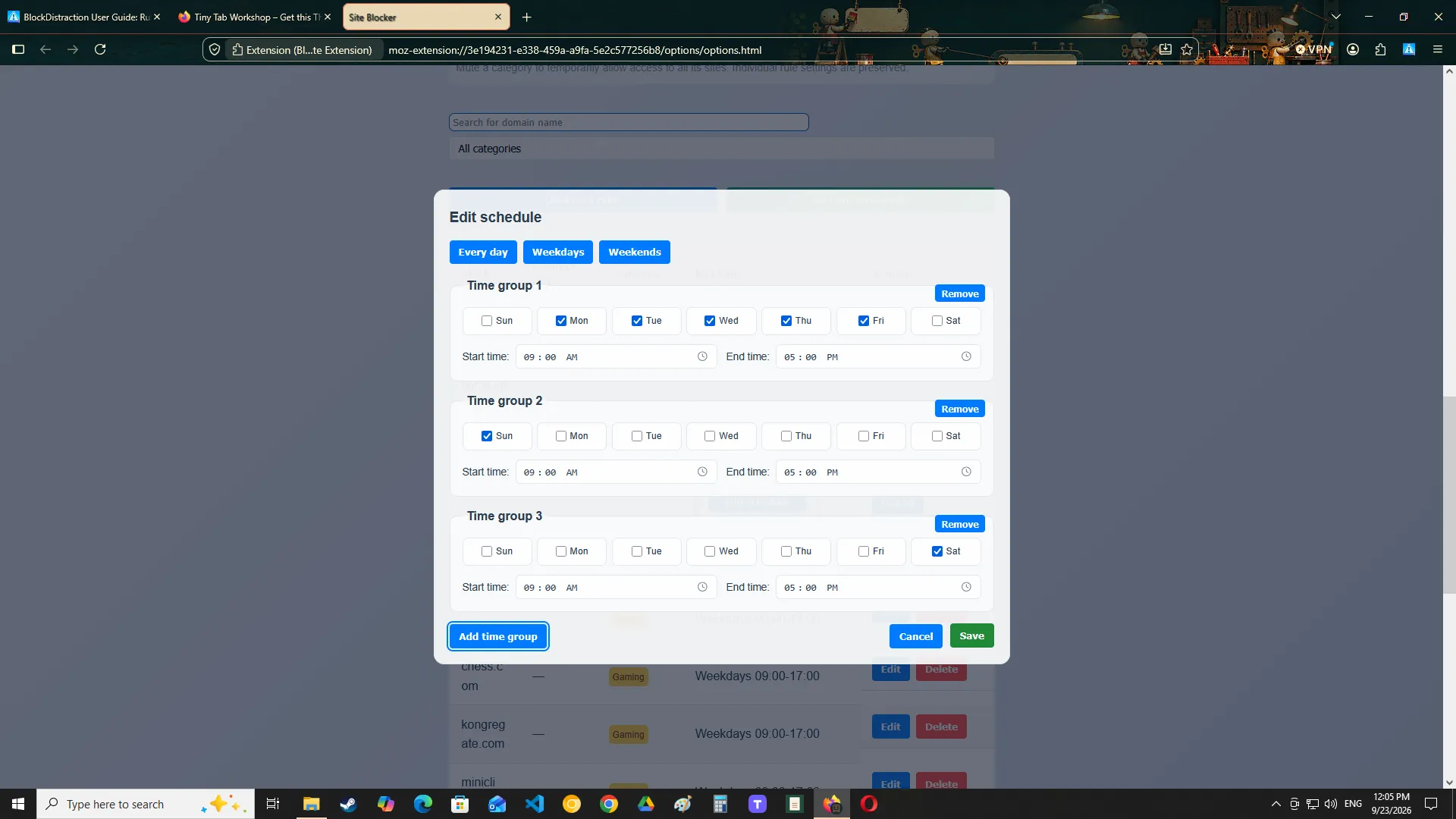
Zeitplan ist ein Pro-Zuordnungsmodus, der eine Regel im aktiven Profil nur an ausgewählten Tagen und zu bestimmten Uhrzeiten aktiviert.
Um stattdessen automatisch eine zeitlich begrenzte Fokussitzung zu starten, nutze Geplanter Fokus in den Erweiterungseinstellungen.
Einen Zeitplan erstellen
- Erstelle oder bearbeite eine Regel.
- Wähle Zeitplan als Zuordnungsmodus.
- Wähle die aktiven Tage.
- Lege Beginn und Ende fest.
- Speichere die Regel.
Montag–Freitag

09:00–17:00
Die Website ist während der ausgewählten Stunden gesperrt und außerhalb des Zeitplans verfügbar.
Getrennte Zeiten für Wochentage und Wochenenden oder Zeiträume über Mitternacht erklärt die Anleitung zum Sperren nach Zeitplan (Englisch).
Wiederkehrende Zeitpläne
Zeitpläne wiederholen sich automatisch jede Woche.
Du musst sie nicht jeden Tag neu erstellen.
Zeitplaninformationen im Popup
Bei Regeln mit Zeitplan zeigt die Erweiterung den aktiven Zeitplan an. So kannst du prüfen, wann eine Sperre gilt.
Zeitplan und Tageslimit sind alternative Zuordnungsmodi. Eine einzelne Regelzuordnung kann nicht beide gleichzeitig verwenden.
Tageslimits
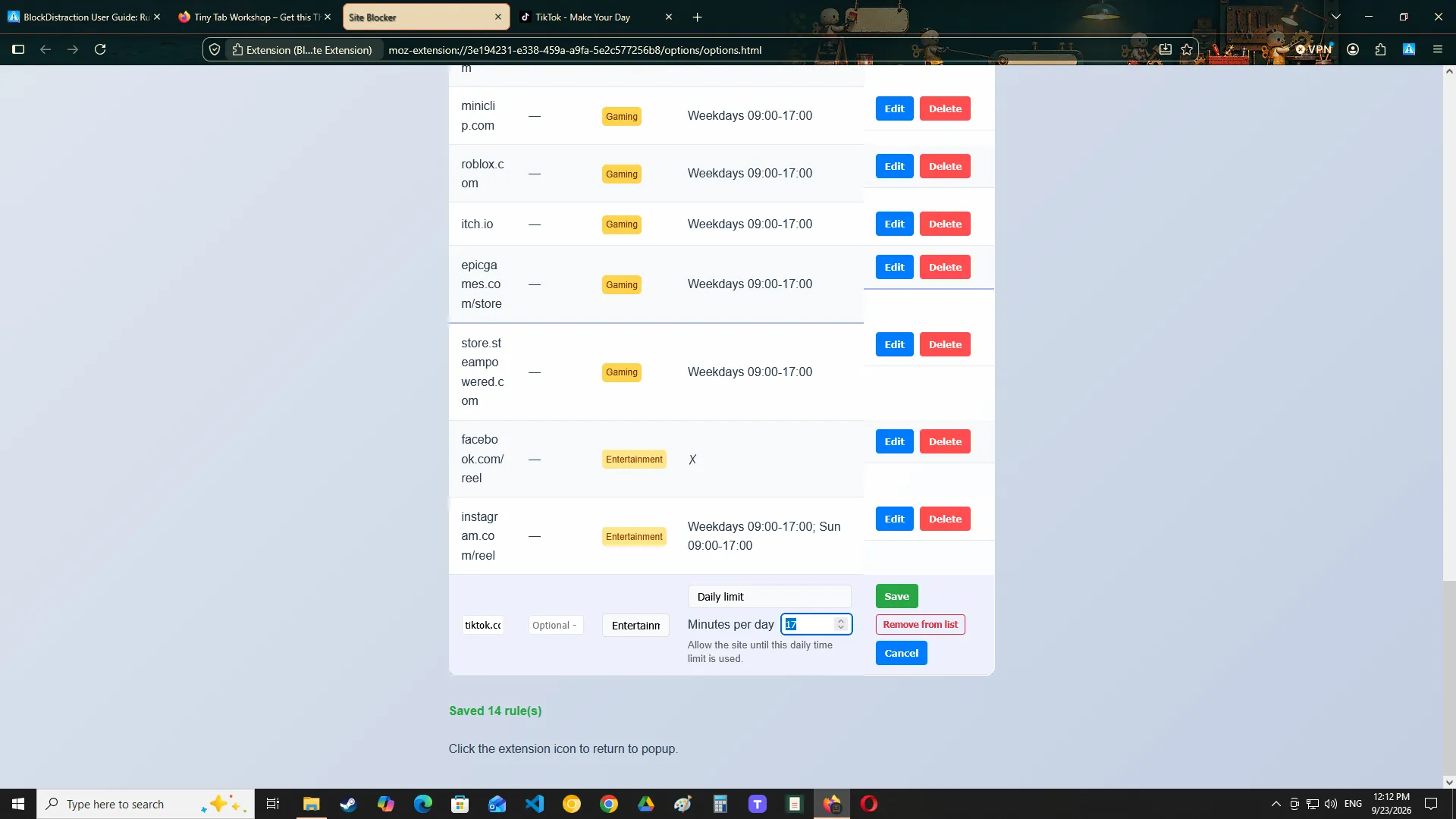
Tageslimit ist ein Pro-Zuordnungsmodus, der einer passenden Website ein tägliches Zeitbudget gewährt, statt sie sofort zu sperren.
Ein Tageslimit erstellen
- Erstelle oder bearbeite eine Regel im gewünschten Regellistenprofil.
- Wähle Tageslimit als Zuordnungsmodus.
- Lege das tägliche Zeitbudget fest.
- Speichere die Regel.
Die passende Website bleibt verfügbar, bis das eingestellte Zeitbudget aufgebraucht ist. Anschließend bleibt sie bis zum nächsten lokalen Kalendertag gesperrt.
Was zählt zum Limit?
BlockDistraction zählt passende Nutzung, während die Seite im Vordergrund sichtbar ist. Hintergrund-Tabs und längere Ruhephasen des Browsers werden nicht angerechnet, wenn eine durchgehende Nutzung im Vordergrund nicht bestätigt werden kann.
Limits gelten pro Profil und lokal auf dem Gerät
Dieselbe Website kann in einem anderen Profil ein anderes Zeitbudget haben. Der Nutzungsfortschritt wird lokal auf dem aktuellen Gerät gespeichert und nicht in exportierte Regelsicherungen aufgenommen.
Passwortschutz
Der Passwortschutz ist eine Pro-Funktion, die impulsive Änderungen an deinen Sperreinstellungen verhindern soll.
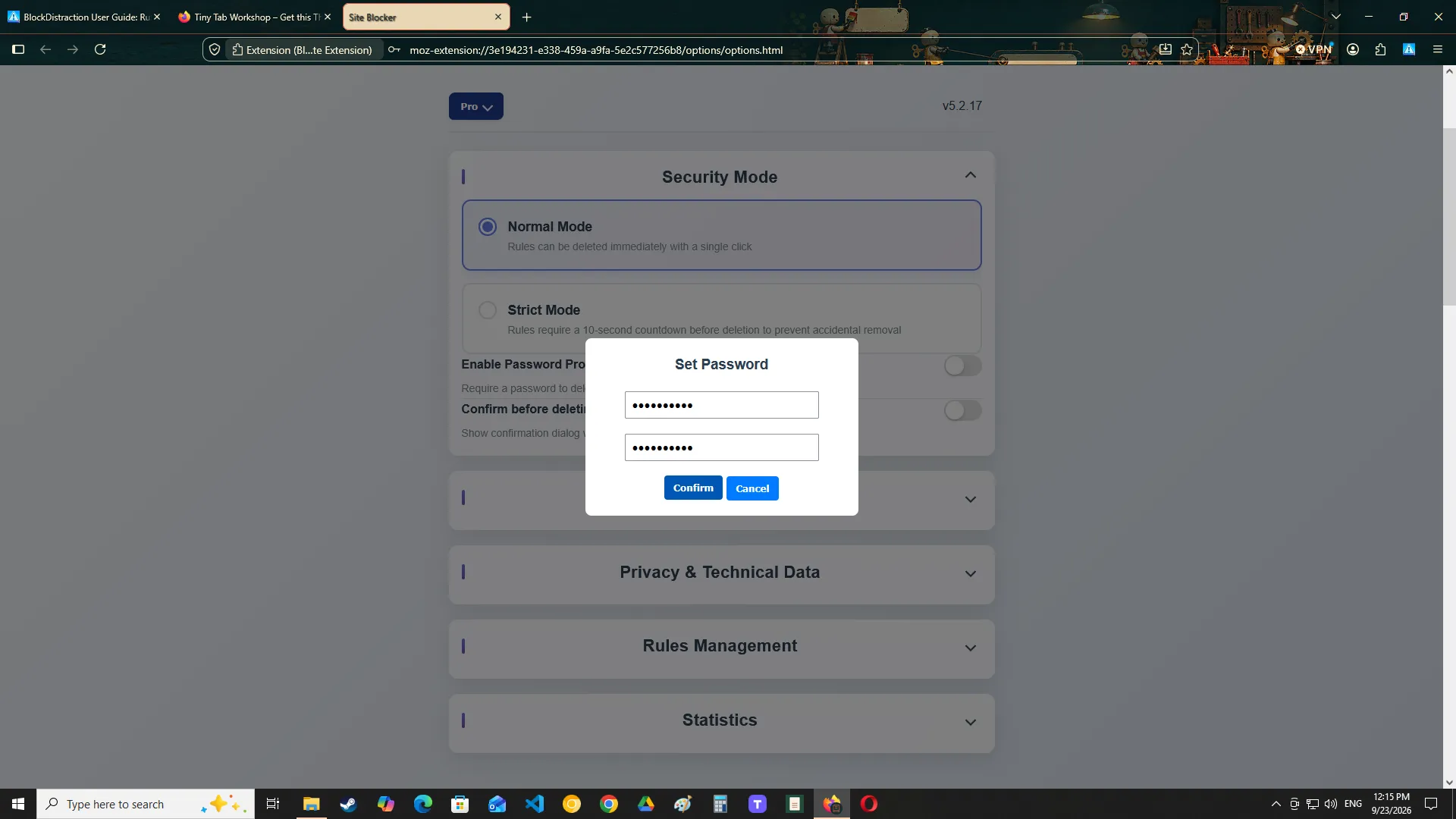
Der Passwortschutz kann unter anderem folgende Aktionen einschränken:
- Regeln löschen;
- mehrere Regeln löschen;
- geschützte Einstellungen ändern;
- Statistiken löschen;
- aus dem Pro-Modus abmelden.
Das Passwort einer Vertrauensperson überlassen
Für einen stärkeren Schutz kann eine andere Person das Passwort erstellen oder aufbewahren.
Das kann hilfreich sein für:
- die Begleitung beim Lernen;
- Kindersicherung;
- Vereinbarungen zur gegenseitigen Rechenschaft;
- persönliche Selbstverpflichtungen.
Bewahre das Passwort sicher auf. Ein vergessenes Passwort kann den Zugriff auf geschützte Aktionen verhindern.
Fokus-Sitzungen
Eine Fokussitzung aktiviert deine Fokusumgebung für einen ausgewählten Zeitraum.
Sie ist nützlich, wenn du sofort konzentriert arbeiten möchtest, statt auf einen geplanten Beginn zu warten. Pro-Nutzer können auch wiederkehrende Fokussitzungen planen.
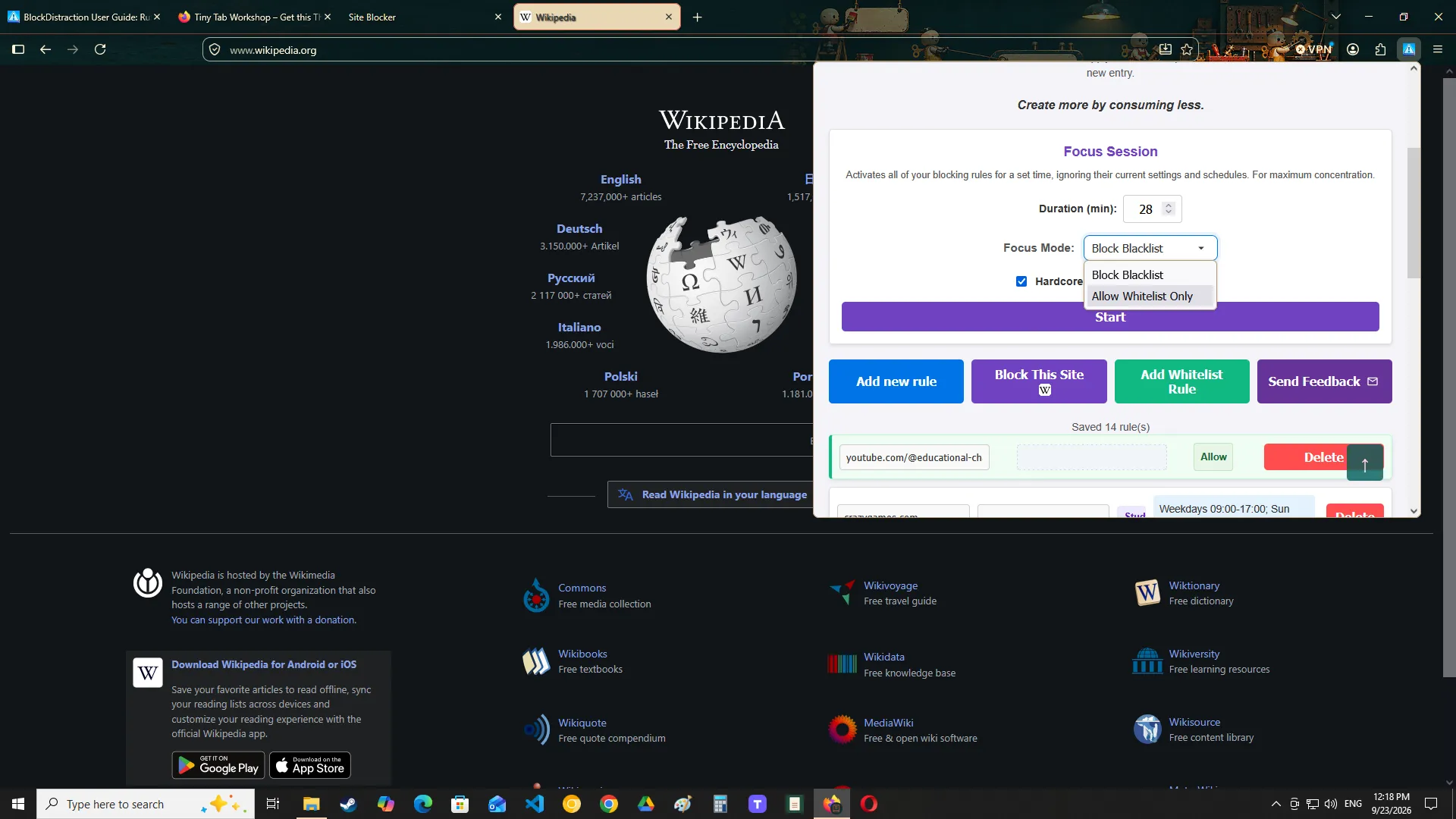
Eine Fokussitzung starten
- Öffne das Erweiterungs-Popup.
- Suche die Fokussitzungssteuerung.
- Wähle die Sitzungsdauer.
- Passe bei Bedarf die Toneinstellung an.
- Starte die Sitzung.
Beim Start einer Fokussitzung schließt BlockDistraction offene Tabs, die den geltenden Sperrregeln entsprechen.
Während einer Sitzung
Die Erweiterung zeigt die verbleibende Sitzungszeit und wendet die entsprechenden Regeln weiter an.
Sitzungsende
Wenn die Zeit abgelaufen ist:
- endet der vorübergehende Fokussitzungszustand;
- gilt wieder das normale Regelverhalten;
- kann die Erweiterung einen Abschlusston abspielen, wenn Ton aktiviert ist.
Geplanter Fokus (Pro)
Geplanter Fokus startet an deinen ausgewählten Wochentagen automatisch eine normale Fokussitzung. Richte einen wiederkehrenden Zeitplan mit Startzeit und einer Dauer von 1 bis 240 Minuten nach der lokalen Gerätezeit ein. Starte beispielsweise montags bis freitags um 09:00 Uhr eine 50-minütige Sitzung.
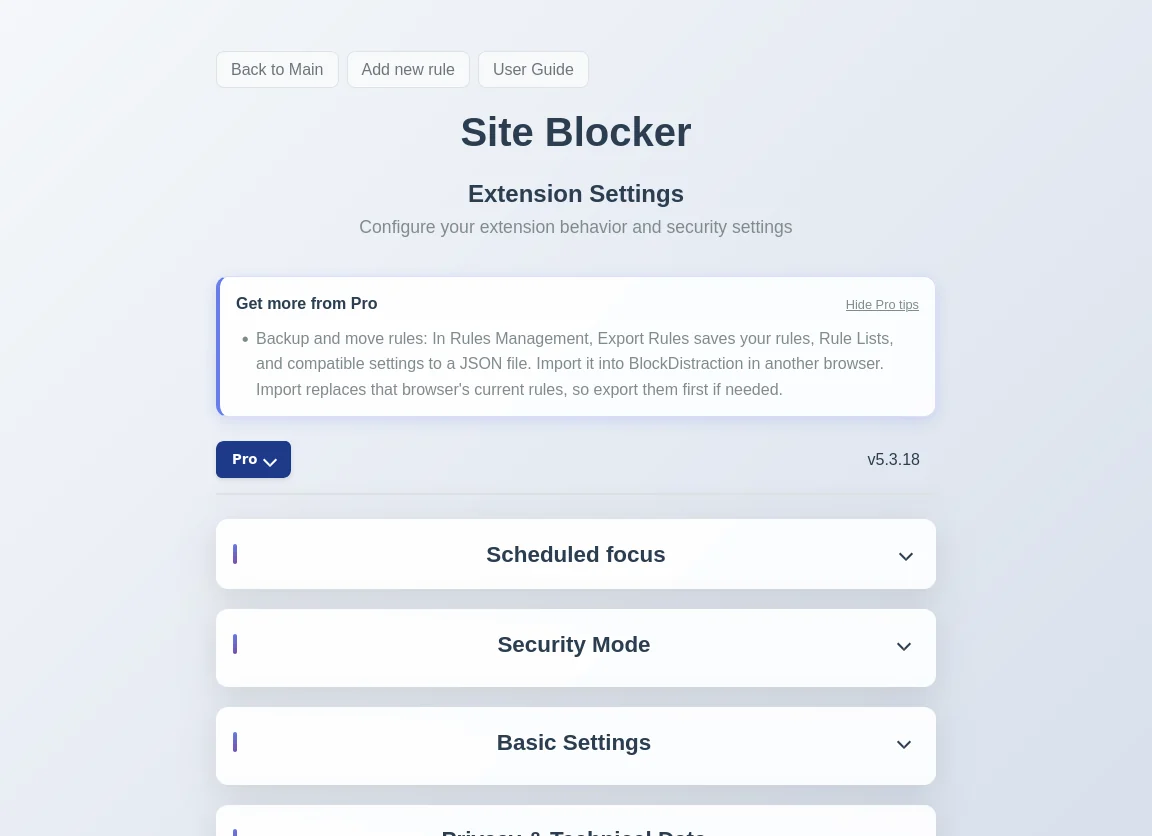
Einen wiederkehrenden Fokuszeitplan erstellen
- Aktiviere Pro in diesem Browser und öffne die Erweiterungseinstellungen.
- Klappe Geplanter Fokus auf.
- Aktiviere Zeitplan aktivieren.
- Wähle mindestens einen Tag, lege die Startzeit fest und gib die Dauer (Minuten) ein.
- Wähle Speichern und prüfe die angezeigte Nächste Sitzung.
Was die automatische Sitzung sperrt
Die Sitzung verwendet deine aktuellen Sperrlistenregeln als globale Fokusvorgabe. Diese hat Vorrang vor den normalen Einstellungen für Profile, Kategorien, einzelne Regelzeitpläne und Tageslimits. Es startet eine normale Sitzung, die du im Popup beenden kannst. Automatische Sitzungen verwenden die Sperrlistenstrategie mit ausgeschaltetem Hardcore-Modus.
Prüfe deine aktuellen Regeln vor dem nächsten Start. Läuft bereits eine andere Fokussitzung, behält diese Vorrang, und der geplante Termin wird übersprungen.
Einen Termin überspringen oder den Zeitplan ausschalten
Wähle Nächste Sitzung überspringen, um nur den nächsten Termin auszulassen und den Wochenzeitplan beizubehalten. Deaktiviere Zeitplan aktivieren und wähle Speichern, um künftige automatische Starts auszuschalten. Eine bereits laufende Sitzung wird dadurch nicht beendet.
Hardcore-Modus
Der Hardcore-Modus ist die strengste Pro-Option für Fokussitzungen.
Er ist für Zeiträume gedacht, in denen du dir keinen einfachen Weg zum Beenden der Sitzung lassen möchtest.
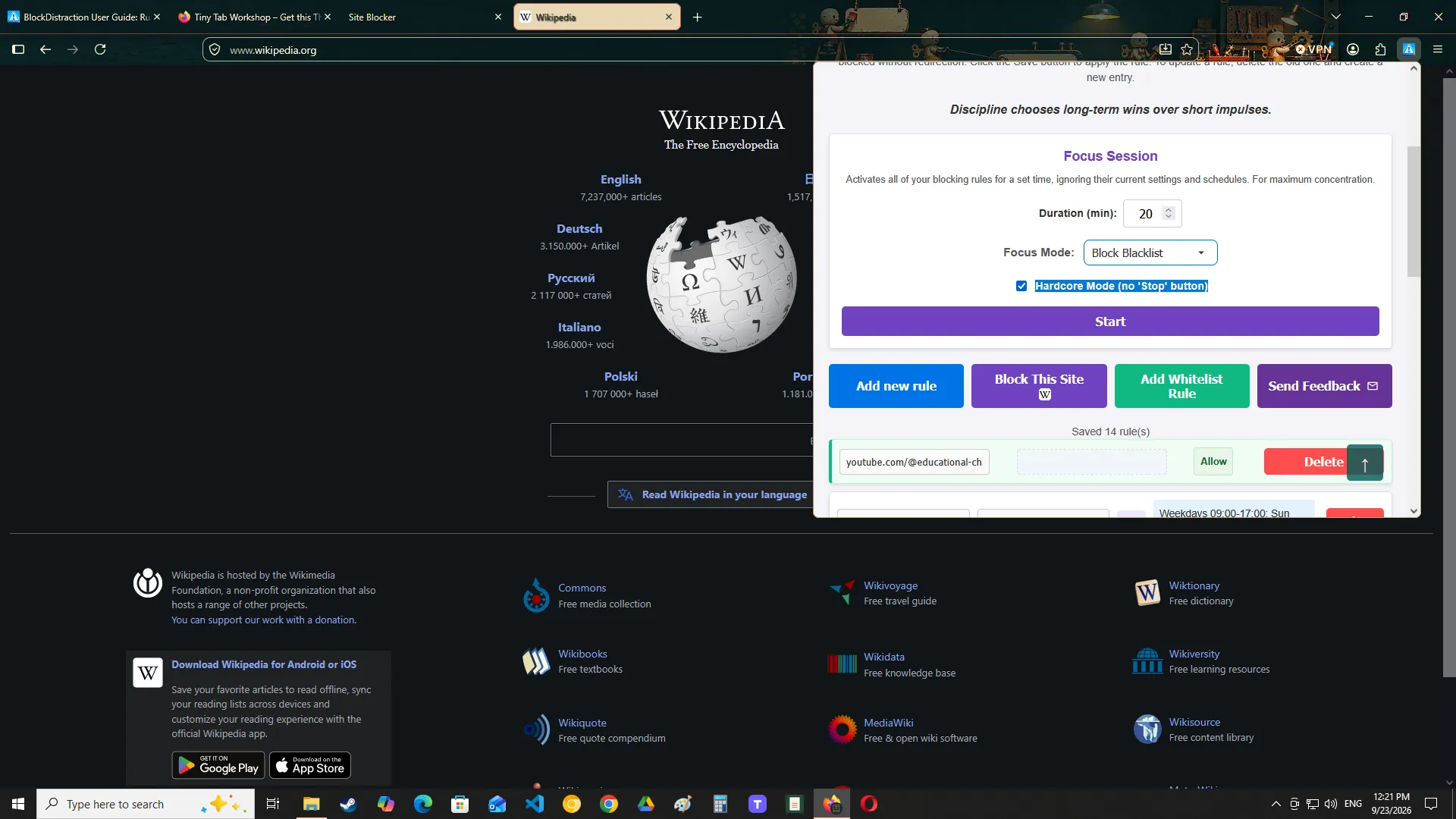
Vor dem Start
Prüfe immer:
- die gewählte Dauer;
- deine Sperrregeln;
- Websites, die du für die Arbeit brauchst;
- ob kurzfristig dringender Zugriff nötig sein könnte.
Während des Hardcore-Modus
Die Sitzung kann nicht über die normale Erweiterungsoberfläche beendet werden.
Ein Neustart des Browsers hebt die verbleibende Sitzungszeit nicht auf.
BlockDistraction stellt die Sitzung nach dem Browserneustart wieder her und berechnet die verbleibende Zeit.
Wann der Modus sinnvoll ist
Der Hardcore-Modus kann hilfreich sein für:
- konzentriertes Arbeiten;
- Lernen;
- Schreiben;
- Programmieren;
- zeitlich begrenzte Übungseinheiten;
- Aufgaben, bei denen kurzfristige Impulse den Fortschritt häufig unterbrechen.
Aktiviere den Hardcore-Modus erst, wenn du genau weißt, welche Websites deine Regeln sperren.
Statistiken
Die Statistik ist eine Pro-Funktion. Sie zeigt, wie oft Sperr- und Weiterleitungsregeln greifen und wie viele Fokussitzungen du abschließt.
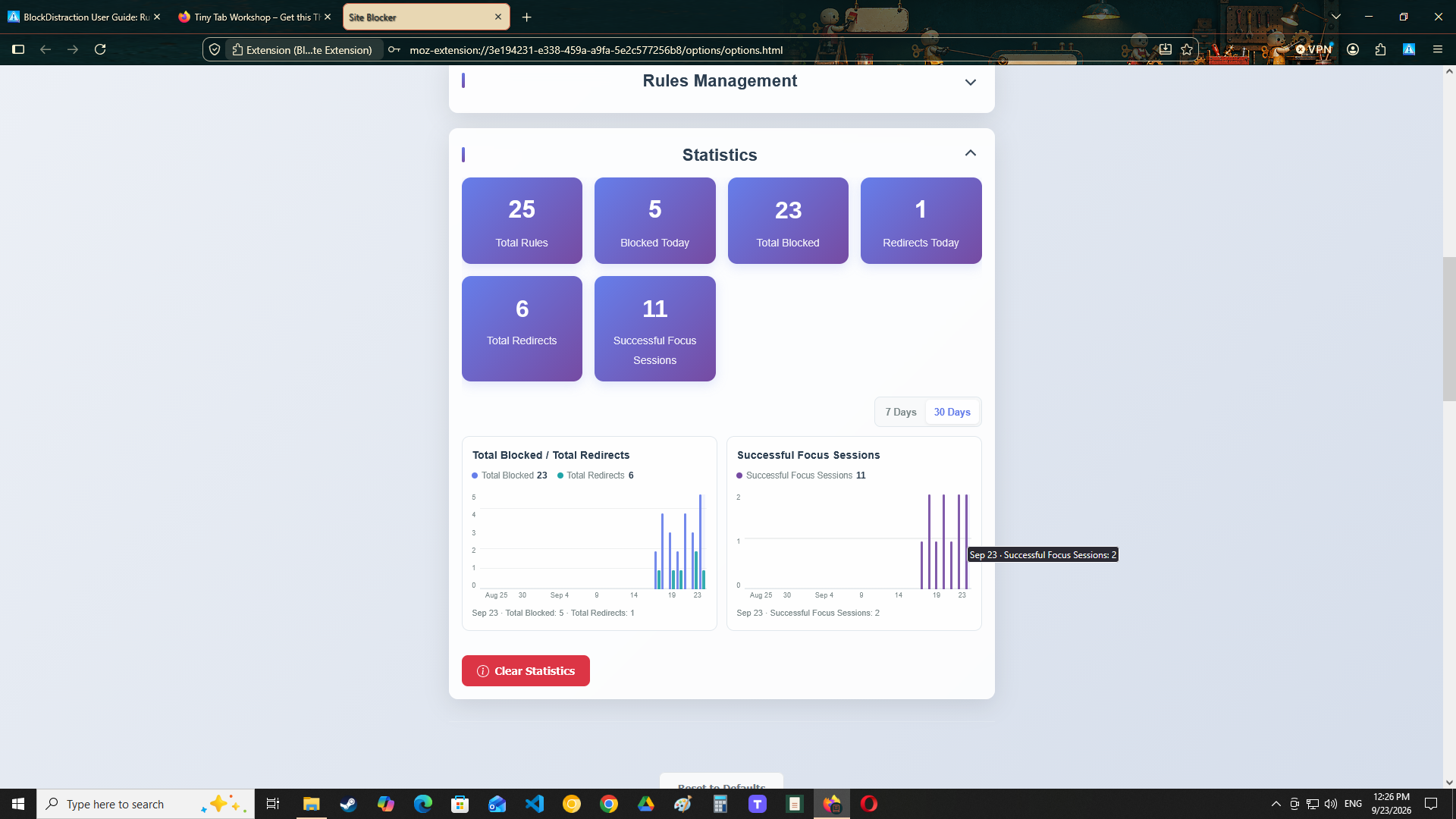
Die Statistik enthält Gesamtzahlen für:
- blockierte Zugriffsversuche;
- Weiterleitungen;
- abgeschlossene Fokussitzungen.
Der Tagesverlauf wird für die letzten 30 lokalen Kalendertage gespeichert und in anpassungsfähigen Diagrammen für 7 und 30 Tage angezeigt.
Statistiken bleiben lokal
Statistiken bleiben im Erweiterungsspeicher des aktuellen Geräts. Der Tagesverlauf enthält ausschließlich zusammengefasste Zählwerte und keine URLs, Domains, Surfverläufe, Regeladressen, Weiterleitungsziele, Konto- oder Telemetriekennungen.
Statistiken löschen
Auf der Einstellungsseite kannst du alle aktuellen Gesamtwerte und den gespeicherten Tagesverlauf löschen.
Bei aktiviertem Passwortschutz kann dafür das Passwort erforderlich sein.
Regeln importieren und exportieren
Mit Import und Export kannst du Sicherungen erstellen oder deine Regelkonfiguration übertragen.
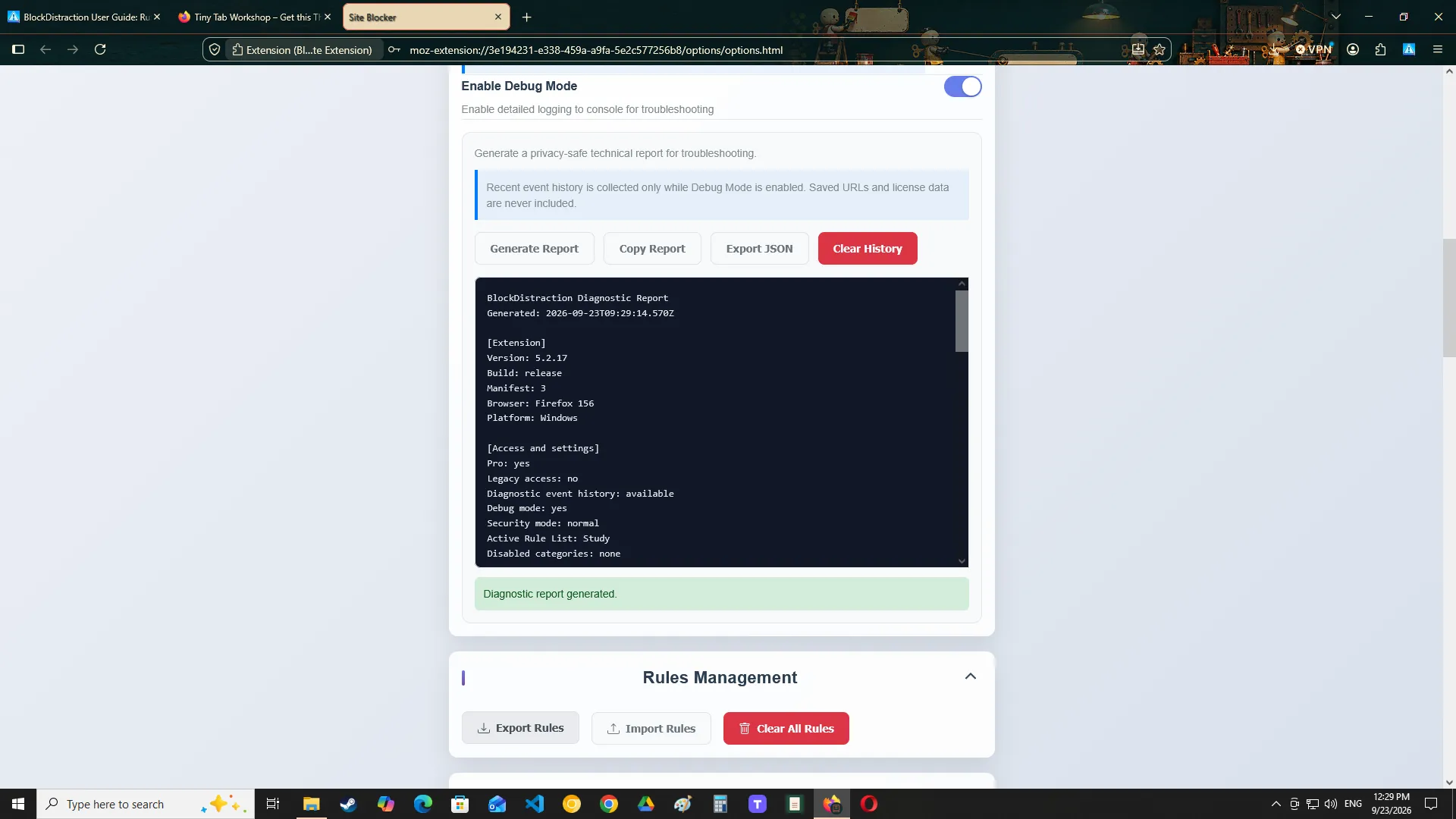
Regeln exportieren
Nutze Exportieren, um deine aktuellen Regeldaten zu speichern.
Bewahre die exportierte Datei sicher auf.
Regeln importieren
Nutze Importieren, um Regeln aus einer zuvor exportierten Datei wiederherzustellen.
Prüfe importierte Regeln, bevor du dich auf sie verlässt, insbesondere beim:
- Importieren einer alten Sicherung;
- Wechsel zwischen Browsertypen;
- Importieren einer Konfiguration von einem anderen Gerät.
Was eine Sicherung enthalten kann
Exportierte Daten können Folgendes enthalten:
- gesperrte Adressen;
- Weiterleitungsadressen;
- Kategorien;
- Regellistenprofile und Regelzuordnungen;
- Zeitpläne;
- Tageslimit-Einstellungen;
- unterstützte Regeleinstellungen.
Passwörter, Lizenzinformationen, vorübergehende Fokussitzungszustände, die aktuelle Tageslimit-Nutzung und der lokale Statistikverlauf gehören nicht zu einer normalen Regelsicherung.
BlockDistraction Pro aktivieren
BlockDistraction Pro wird mit einem Lizenzschlüssel aktiviert.
In der Erweiterung selbst musst du dich nicht auf der BlockDistraction-Website anmelden.
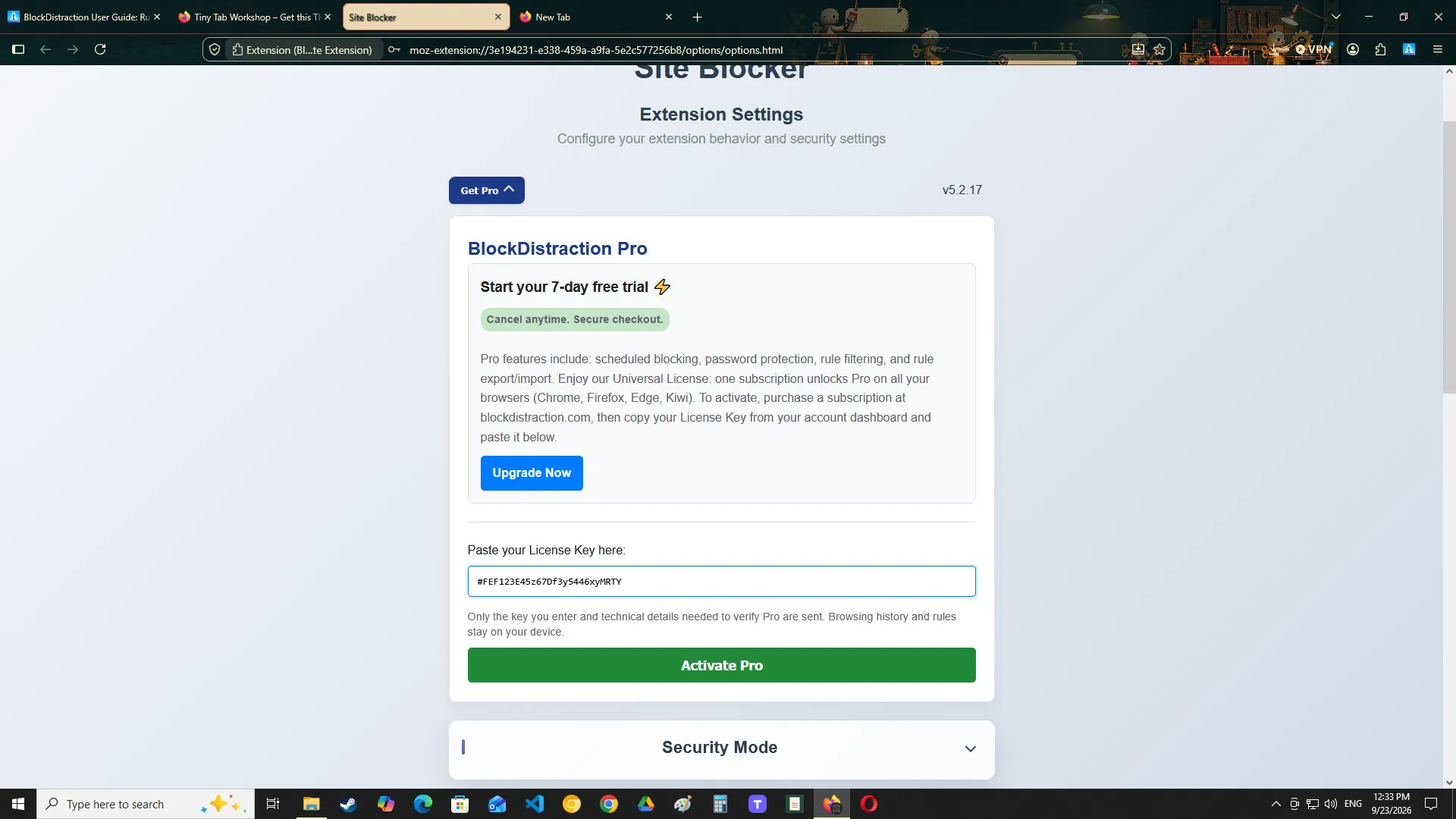
Wo du deinen Schlüssel findest
- Melde dich bei deinem Konto auf blockdistraction.com an.
- Öffne Mein Konto.
- Kopiere deinen universellen Lizenzschlüssel.
- Öffne die Erweiterungseinstellungen.
- Füge den Schlüssel in das Pro-Aktivierungsfeld ein.
- Aktiviere die Lizenz.
Nach der Überprüfung des Schlüssels sind die Pro-Funktionen in dieser Browserinstallation verfügbar.
Deine universelle Lizenz verwenden
Eine universelle Lizenz kann unterstützte Pro-Funktionen in kompatiblen Browsern und auf kompatiblen Geräten freischalten.
Du kannst denselben Lizenzschlüssel verwenden, wenn du BlockDistraction in einem weiteren unterstützten Browser installierst.
Der Schlüssel muss in jeder Installation der Erweiterung separat eingegeben werden.
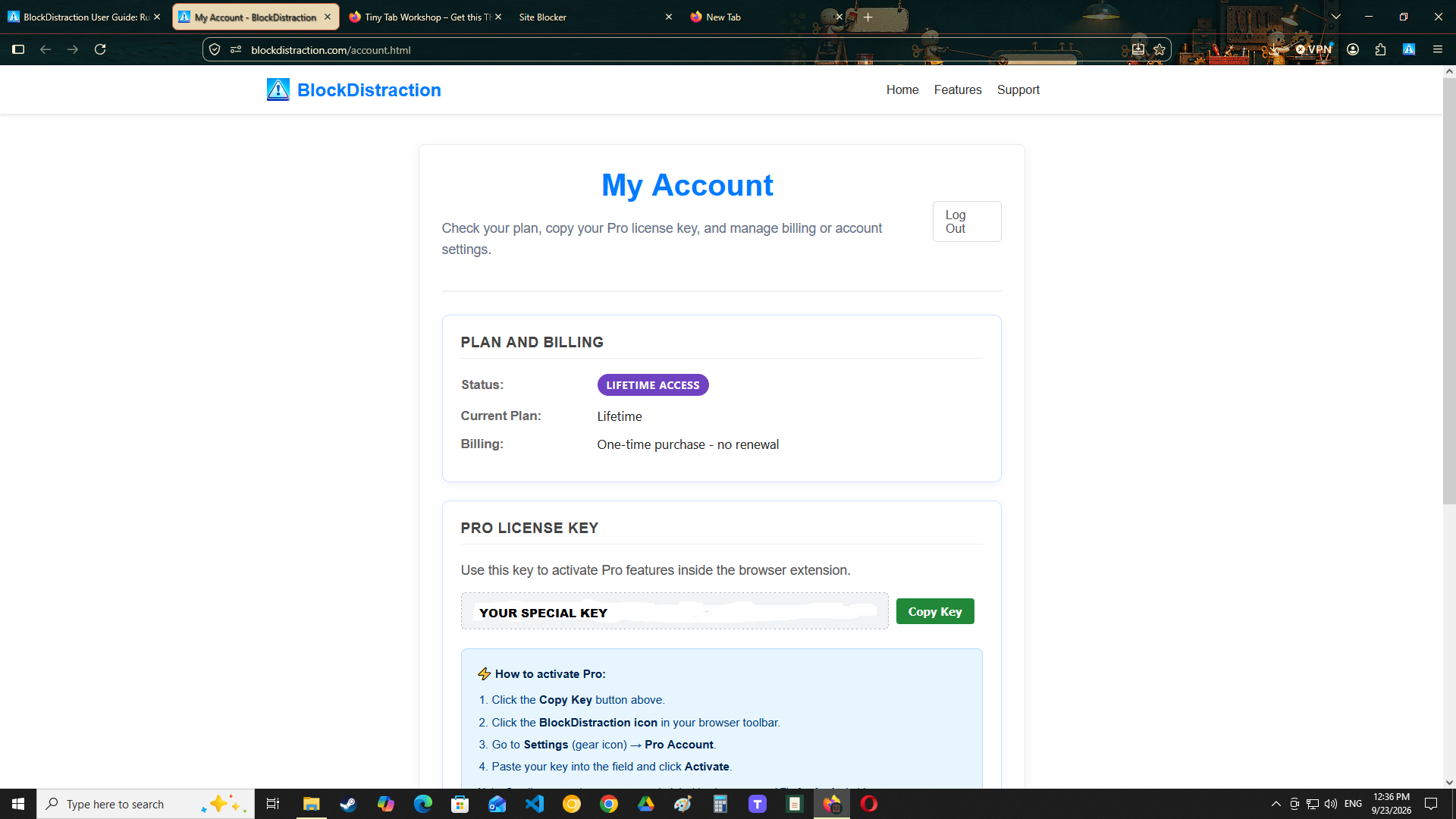
Mit deinem Website-Konto verwaltest du den Kauf und rufst den Lizenzschlüssel ab. Die Erweiterung selbst verwendet den Schlüssel zur Aktivierung.
Veröffentliche deinen Lizenzschlüssel nicht und gib ihn nicht öffentlich weiter.
Einen offengelegten Lizenzschlüssel ersetzen
Wurde dein Schlüssel versehentlich veröffentlicht oder anderweitig kompromittiert, öffne den Gefahrenbereich auf der Seite Mein Konto und wähle Lizenzschlüssel ersetzen.
Nach dem Ersetzen funktioniert der bisherige Schlüssel sofort auf keinem Gerät mehr. Kopiere den neuen Schlüssel und gib ihn in jeder BlockDistraction-Installation erneut ein, in der Pro aktiv bleiben soll.
Diese Aktion ist für kompromittierte Schlüssel gedacht, nicht für die gewöhnliche Geräteverwaltung.
Datenschutz und lokale Verarbeitung
BlockDistraction verarbeitet Sperrregeln direkt in deinem Browser.
Deine Regeln und Sperrentscheidungen auf Browserebene erfordern keine dauerhafte Verbindung zur BlockDistraction-Website.
Website-Konto und Lizenzsystem sind von der normalen Regelverarbeitung getrennt.
Wofür das Website-Konto dient
Dein Konto wird verwendet für:
- den Kauf von Pro;
- das Abrufen deines Lizenzschlüssels;
- die Verwaltung eines wiederkehrenden Abonnements, falls vorhanden;
- den Zugriff auf Kaufunterlagen.
Die Free-Version kannst du ohne Konto nutzen.
Was die Erweiterung speichert
Je nach Browser und Erweiterungsversion kann BlockDistraction Folgendes speichern:
- Sperrregeln;
- Weiterleitungen;
- Kategorien;
- Zeitpläne;
- Regellistenprofile;
- Tageslimit-Einstellungen und lokale Nutzung;
- persönliche Einstellungen;
- den lokalen Verlauf zusammengefasster Statistiken;
- Informationen zur Pro-Aktivierung.
Vollständige Einzelheiten findest du in der Datenschutzerklärung von BlockDistraction.
Probleme beheben
Eine Website wird nicht gesperrt
- Prüfe, ob die Regel gespeichert wurde.
- Prüfe die Website-Adresse.
- Prüfe, ob du das Regellistenprofil mit der betreffenden Regel geöffnet hast.
- Prüfe den Modus der Regel: Immer, Zeitplan oder Tageslimit.
- Im Modus Zeitplan müssen der aktuelle Tag und die Uhrzeit innerhalb eines aktiven Zeitraums liegen.
- Prüfe, ob die Kategorie der Regel im aktiven Profil eingeschaltet ist.
- Prüfe, ob eine Regel der Erlaubnisliste einen Konflikt verursacht.
- Prüfe, ob die Erweiterung die erforderlichen Website-Berechtigungen hat.
- Öffne den Debug-Modus, falls verfügbar.
- Starte den Browser neu und teste noch einmal.
Ein bestimmter Pfad bleibt nach einer Navigation innerhalb der Seite sichtbar
Dienste wie YouTube können die Adresse ohne vollständiges Neuladen ändern. Greift eine Pfadregel wie youtube.com/shorts nach dem Anklicken eines internen Links nicht, lade den Tab neu und teste die aktuelle Adresse erneut.
Ein Link öffnet eine externe mobile App
BlockDistraction steuert Seiten innerhalb des Browsers. Nach der Übergabe eines Links durch Firefox oder einen anderen Browser an eine separate Android-App kann die Erweiterung deren Inhalte nicht sperren. Öffne den Link im Browser, wenn die Browserregel gelten soll.
Die falschen Seiten werden gesperrt
Die Regel ist möglicherweise zu allgemein.
Bearbeite sie und ergänze einen genaueren Pfad.
youtube.comkann ersetzt werden durch:
youtube.com/shortsEin Tageslimit scheint nicht anzusteigen
Prüfe Folgendes:
- Tageslimit ist als Zuordnungsmodus ausgewählt;
- das gewünschte Regellistenprofil ist aktiv;
- die passende Seite ist im Vordergrund sichtbar;
- du prüfst die Nutzung auf demselben Gerät, auf dem du gesurft hast.
Hintergrund-Tabs, Ruhephasen des Browsers und Nutzung auf einem anderen Gerät werden nicht zum Tageslimit-Fortschritt des aktuellen Geräts gezählt.
Eine Weiterleitung funktioniert nicht
Prüfe Folgendes:
- die Weiterleitungsadresse ist gültig;
- sie verweist auf das richtige Ziel;
- das Ziel ist nicht durch eine andere Regel gesperrt;
- der Browser lässt das Öffnen der Zielseite zu.
Pro-Funktionen sind nicht verfügbar
Prüfe, ob:
- der Lizenzschlüssel korrekt eingegeben wurde;
- die Lizenz aktiv ist;
- der Browser während der Überprüfung Internetzugang hat;
- die installierte Erweiterung aktuell ist.
Regeln sind verschwunden oder wurden nicht übertragen
BlockDistraction-Konfigurationen sind an die Installation der Erweiterung und das unterstützte Speichersystem des Browsers gebunden.
Ist Pro aktiv, wechsle zwischen den Regellistenprofilen. So kannst du prüfen, ob die Regeln einem anderen Profil zugeordnet sind.
Nutze Import und Export, wenn du eine verlässliche manuelle Sicherung benötigst.
Brauchst du weitere Hilfe?
Besuche die Support-Seite von BlockDistraction oder schreibe an [email protected].
Gib bei einer Problemmeldung Folgendes an:
- den Namen deines Browsers;
- die Browserversion;
- die Erweiterungsversion;
- den Gerätetyp;
- Schritte, mit denen sich das Problem reproduzieren lässt;
- passende Ausgaben des Debug-Modus, falls verfügbar.